
Ein Projekt als Vorlage kopieren
Ihr Ziel
Sie wollen ein bewährtes Projekt als Ausgangspunkt für ein neues nutzen, mit allen Phasen und Einstellungen, aber ohne die Beiträge.
Projektbereich öffnen
Das brauchen Sie
- Das Projekt, das als Vorlage dienen soll, liegt auf Ihrer Plattform.
- Sie haben in diesem Projekt das Recht „Projekt administrieren“.
So geht’s
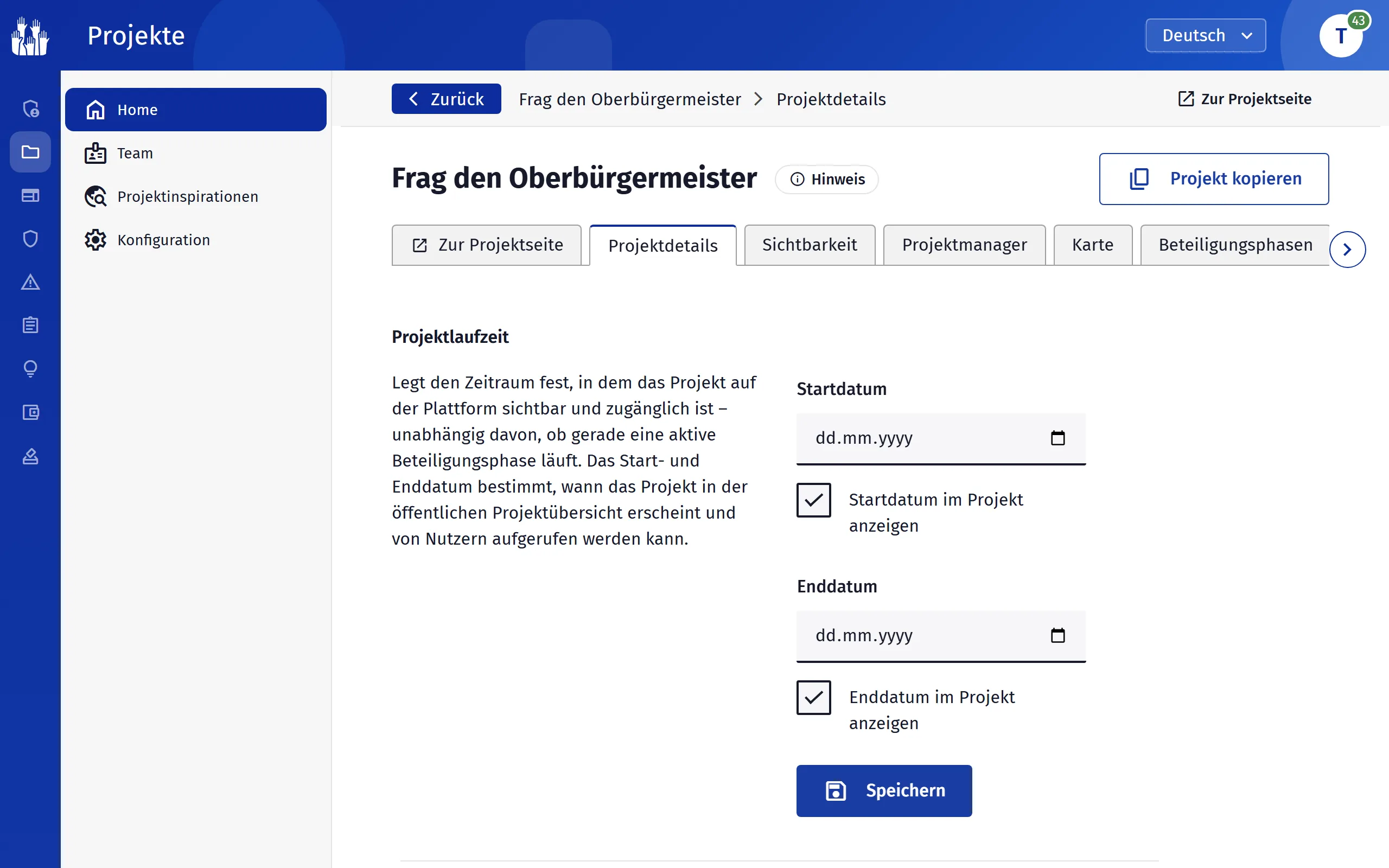
- Öffnen Sie das Projekt, das Sie kopieren wollen, und im Menü des Projekts „Projektdetails“.
- Klicken Sie oben rechts auf „Projekt kopieren“ und bestätigen Sie die Rückfrage.
- Sie landen auf der Startseite des Projektbereichs. Die Kopie entsteht im Hintergrund, das kann einen Moment dauern.
- Öffnen Sie die Kopie. Sie heißt „Kopie von“ und dann der Name des Originals.
- Geben Sie ihr einen eigenen Namen und passen Sie Texte, „Projektlaufzeit“ und die „Laufzeit“ der Phasen an.
- Prüfen Sie die Seite mit „Nutzeransicht“.
Was mitkommt
- Phasen, Einstellungen, Inhalte und Karten, dazu alles, was die Verwaltung angelegt hat.
- Formularfelder und Follow-up E-Mails. Die E-Mails sind in der Kopie Entwürfe ohne Empfänger.
- Nicht kopiert werden Beiträge, Stimmen, Kommentare, Abonnements der Teilnehmenden und Formular-Einsendungen.
Die Entscheidung: Kopieren oder importieren?
- Liegt das Vorbild auf Ihrer Plattform?
- Dann kopieren Sie es mit „Projekt kopieren“.
- Liegt es auf einer anderen Consul-Plattform?
- Dann übernehmen Sie es mit „Aus einem Consul-Projekt“, siehe Ein Projekt importieren.
- Gibt es nur ein Dokument oder eine Webseite?
- Dann baut die KI das Projekt daraus auf, ebenfalls unter Ein Projekt importieren.
Stolpersteine
Die Kopie ist deaktiviert und für Besucher nicht sichtbar. Wie Sie sie freischalten, steht unter Festlegen, wo das Projekt erscheint.
In der Kopie sind „Projekt auf Projektübersichtsseite“, „Projekt auf der Startseite“, „Projekt im Navigationsmenü“ und „Suchmaschinen-Indexierung“ ausgeschaltet, auch wenn sie im Original an waren. Schalten Sie sie unter „Sichtbarkeit“ wieder ein.
Die übrigen Einstellungen übernimmt die Kopie vom Original, auch die „Projektlaufzeit“. Gehen Sie deshalb auch die Phasen einzeln durch, bevor Sie die Kopie aktivieren.