
Formulare
Mit einer Formularphase fragen Sie in einem Projekt gezielt einzelne Angaben ab, zum Beispiel für Anträge, Bewerbungen oder Anmeldungen. Bürgerinnen und Bürger füllen dafür Felder aus, die Sie vorher festlegen.
- „Primäre Felder“ Bilden das Formular auf der Projektseite.
- „Follow-up Felder“ Füllen Teilnehmende erst später aus, über einen Button in einer Follow-up E-Mail.
Phase anlegen
- Öffnen Sie im Projekt die „Beteiligungsphasen“ und klicken Sie auf „Neue Phase erstellen“.
- Wählen Sie als „Beteiligungsmodul“ den Eintrag „Formular“ und klicken Sie auf „Phase erstellen“.
Zu jeder Formularphase gehört genau ein Formular. Es wird automatisch mit angelegt.
Die Reiter der Phase
Neben „Formularfelder“, „Einsendungen“ und „Follow-up E-Mails“ (siehe unten) hat die Phase diese Reiter:
- „Laufzeit“
- Der Zeitraum der Phase. „Ende der 1. Phase“ setzt zusätzlich einen Stichtag: An diesem Tag sind Einsendungen noch möglich, ab dem Folgetag nicht mehr. Leer bedeutet kein zusätzlicher Stichtag.
- „Benennung“
- „Tab-Bezeichnung“ und „Button-Beschriftung auf der Projektseite“. Ohne eigene Beschriftung heißt der Button „Jetzt teilnehmen“.
- „Beteiligungsbeschränkung“
- Wer das Formular ausfüllen darf: „Gäste (keine Registrierung erforderlich)“, „Registrierte Nutzer“ oder „Verifizierte Nutzer“, zusätzlich nach Gebiet und Alter.
- „Funktionen“
- „Maximale Anzahl an Einsendungen pro Nutzer“, voreingestellt ist 1. Wer die Höchstzahl erreicht hat, sieht statt des Formulars einen Hinweis.
- „System-E-Mails“
- Die E-Mail „Bestätigung nach Formulareinsendung“. Sie geht nach dem Absenden an die Adresse, die im Konto der Person hinterlegt ist.
Felder anlegen
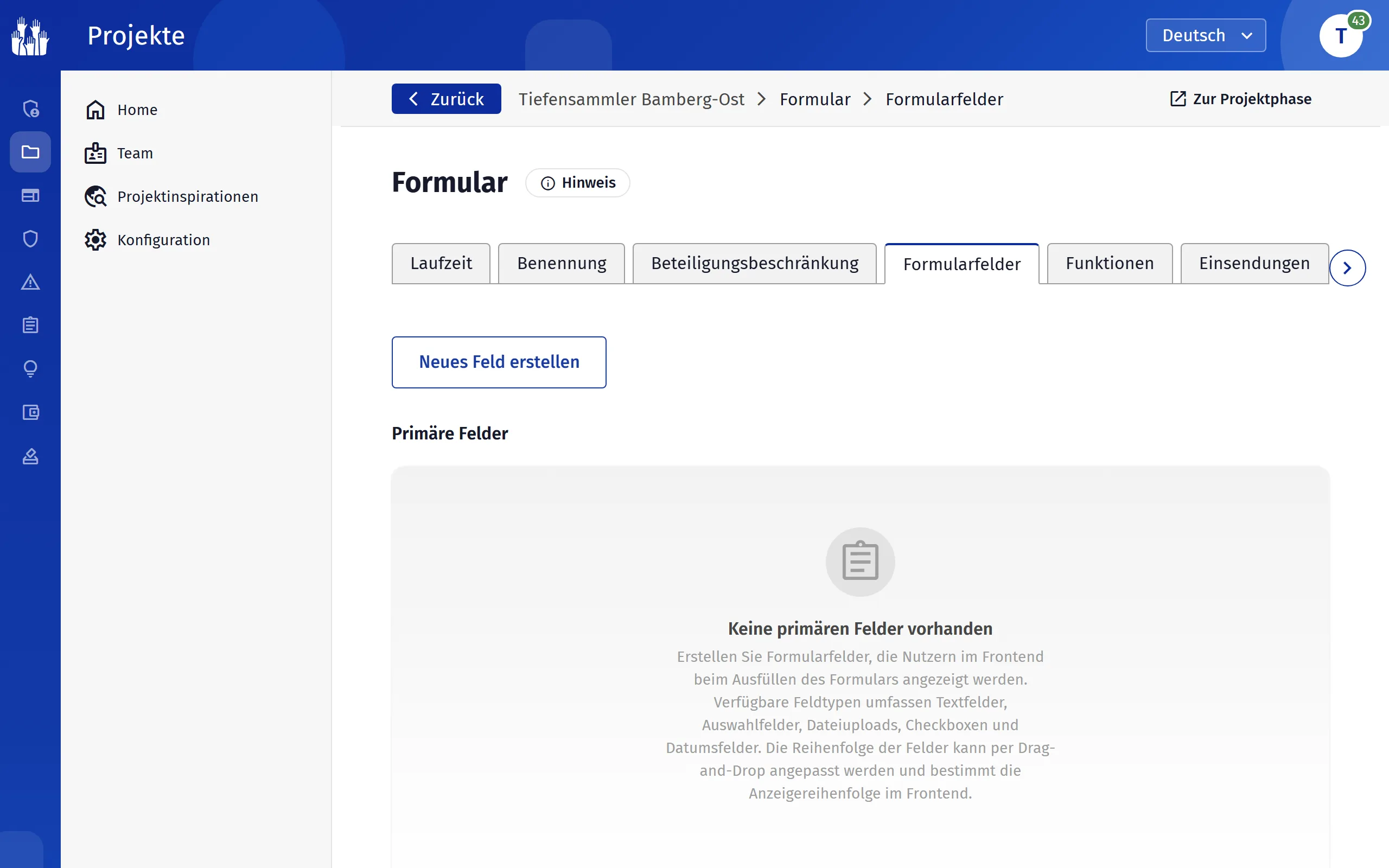
- Klicken Sie im Reiter „Formularfelder“ auf „Neues Feld erstellen“.
- Tragen Sie die „Feldbezeichnung“ ein und bei Bedarf einen „Hilfetext“, der darunter erscheint.
- Wählen Sie den „Feldtyp“. Er lässt sich nach dem Erstellen nicht mehr ändern.
- Schalten Sie bei Bedarf „Pflichtfeld“ ein. Das Formular lässt sich dann erst absenden, wenn das Feld ausgefüllt ist.
- Schalten Sie „Follow-up Feld“ ein, wenn das Feld nicht im Formular erscheinen, sondern später über eine Follow-up E-Mail abgefragt werden soll.
- Speichern Sie mit „Erstellen“.
- Ziehen Sie das Feld am Griff links in der Tabelle an die gewünschte Stelle. Die Reihenfolge der Tabelle ist die Reihenfolge im Formular.
Feldtypen
- „Textfeld“ Eine Zeile Text mit höchstens 255 Zeichen.
- „Textbereich“ Ein längerer Text.
- „E-Mail“ Eine E-Mail-Adresse. Das Format wird beim Absenden geprüft.
- „Datum“ Ein Datum.
- „Dropdown“ Eine Auswahlliste. Die Einträge stehen unter „Auswahloptionen“ mit Komma getrennt, etwa „Option A, Option B, Option C“.
- „Bild“ Upload eines Bildes im Format jpg oder png.
- „Dokument“ Upload eines PDF-Dokuments.
- „Beschreibung“ Kein Eingabefeld. Bezeichnung und Hilfetext erscheinen als Zwischenüberschrift mit Text und gliedern das Formular in Abschnitte.
Bestätigungsmail
Bei einem Feld vom Typ „E-Mail“ können Sie „Bestätigungsmail senden“ einschalten. Die eingetragene Adresse bekommt dann nach dem Absenden eine E-Mail mit „Betreff der Bestätigungsmail“ und „Text der Bestätigungsmail“. Ohne eigene Angaben wird ein Standardtext verschickt.
Haben mehrere E-Mail-Felder „Bestätigungsmail senden“ eingeschaltet, gilt nur das erste Feld in der Reihenfolge.
Einsendungen
Im Reiter „Einsendungen“ stehen alle eingegangenen Formulare in einer Tabelle. Jedes Feld hat eine eigene Spalte, auch die Follow-up Felder. Dazu kommen „Einsender-ID“, die E-Mail-Adresse des Kontos und „Eingereicht am“.
- Ein Klick öffnet hochgeladene Bilder in einem neuen Tab und lädt Dokumente herunter.
- „CSV herunterladen“ exportiert alle Einsendungen. Für Bilder und Dokumente enthält die Datei Links zum Herunterladen.
- Auf der Projektseite sehen Administratoren neben dem Formular den Button „Zu den Antworten“. Er öffnet den Reiter „Einsendungen“.
Löschen Sie ein Feld, erscheinen die Antworten darauf nicht mehr unter „Einsendungen“ und in der CSV-Datei.
Follow-up E-Mails
- Klicken Sie im Reiter „Follow-up E-Mails“ auf „Neue Follow-up E-Mail“. Damit legen Sie einen Entwurf an.
- Haken Sie unter „Empfänger auswählen“ die Einsendungen an. Das Kästchen im Tabellenkopf wählt alle aus.
- Tragen Sie „Betreff“ und „Nachricht“ ein.
- Schalten Sie „Follow-up Button anzeigen“ ein, damit die E-Mail den Button „Zum Formular“ enthält. Darüber füllen die Empfänger die Follow-up Felder zu ihrer Einsendung aus, ohne sich anzumelden.
- Klicken Sie auf „Speichern“.
- Verschicken Sie den Entwurf in der Liste mit „E-Mails versenden“. Beim Status steht danach „Gesendet am …“.
Follow-up E-Mails gehen an die Adresse aus dem E-Mail-Feld, bei dem „Bestätigungsmail senden“ eingeschaltet ist. Fehlt ein solches Feld, bekommt niemand die E-Mail. Die Spalte „E-Mail“ in der Empfängerauswahl zeigt dagegen die Adresse des Kontos.
Eine versendete E-Mail können Sie nicht mehr bearbeiten, nur noch löschen. Bei vielen Empfängern gehen die E-Mails in Paketen zu je 1.000 im Abstand von 20 Minuten hinaus. Der Button „Zum Formular“ ist der einzige Weg zu den Follow-up Feldern und funktioniert auch nach dem Stichtag „Ende der 1. Phase“.
Gut zu wissen
- „Projekt kopieren“ kopiert Formularfelder und Follow-up E-Mails mit. Die E-Mails sind in der Kopie Entwürfe ohne Empfänger, Einsendungen werden nicht kopiert.
- Ist die maschinelle Übersetzung eingerichtet, werden „Feldbezeichnung“ und „Hilfetext“ automatisch in die weiteren Sprachen übersetzt. Die CSV-Datei nutzt die Hauptsprache der Plattform.
- Formularphasen können nicht abonniert werden.