
Vorschläge
Bürgerinnen und Bürger reichen Ideen ein, andere unterstützen und kommentieren sie. Sie bestimmen, was das Formular abfragt und welche Funktionen erscheinen: von der schlichten Ideensammlung bis zum Vorschlagswesen mit Bild, Karte und Quorum.
Phase anlegen
- Öffnen Sie im Dashboard „Projekte“ Ihr Projekt und dort die „Beteiligungsphasen“.
- Klicken Sie auf „Neue Phase erstellen“, wählen Sie unter „Beteiligungsmodul“ den Eintrag „Vorschläge“ und klicken Sie auf „Phase erstellen“.
- Die Phase ist sofort aktiv und übernimmt die Karteneinstellungen des Projekts. Öffnen Sie sie und gehen Sie die Reiter durch.
Alle Reiter im Überblick.
Laufzeit, Teilnahme, Texte
- „Laufzeit“
- Zeitraum der Phase.
- „Beteiligungsbeschränkung“
- Wer mitmacht: „Teilnahme nach Nutzerstatus“ (Gäste, registrierte oder verifizierte Nutzer), dazu Gebiets- oder Altersbeschränkung.
- „Benennung“
- „Tab-Bezeichnung“, „Button-Beschriftung auf der Projektseite“, „Hinweistext beim Start der Beitragserstellung“, „Überschrift oberhalb des Eingabebereichs“, Platzhalter für Titel und Beschreibung, „Bezeichnung für Labels“, „Bezeichnung für Sentiments“, „Text des Unterstützungsbuttons“.
Reiter „Funktionen“
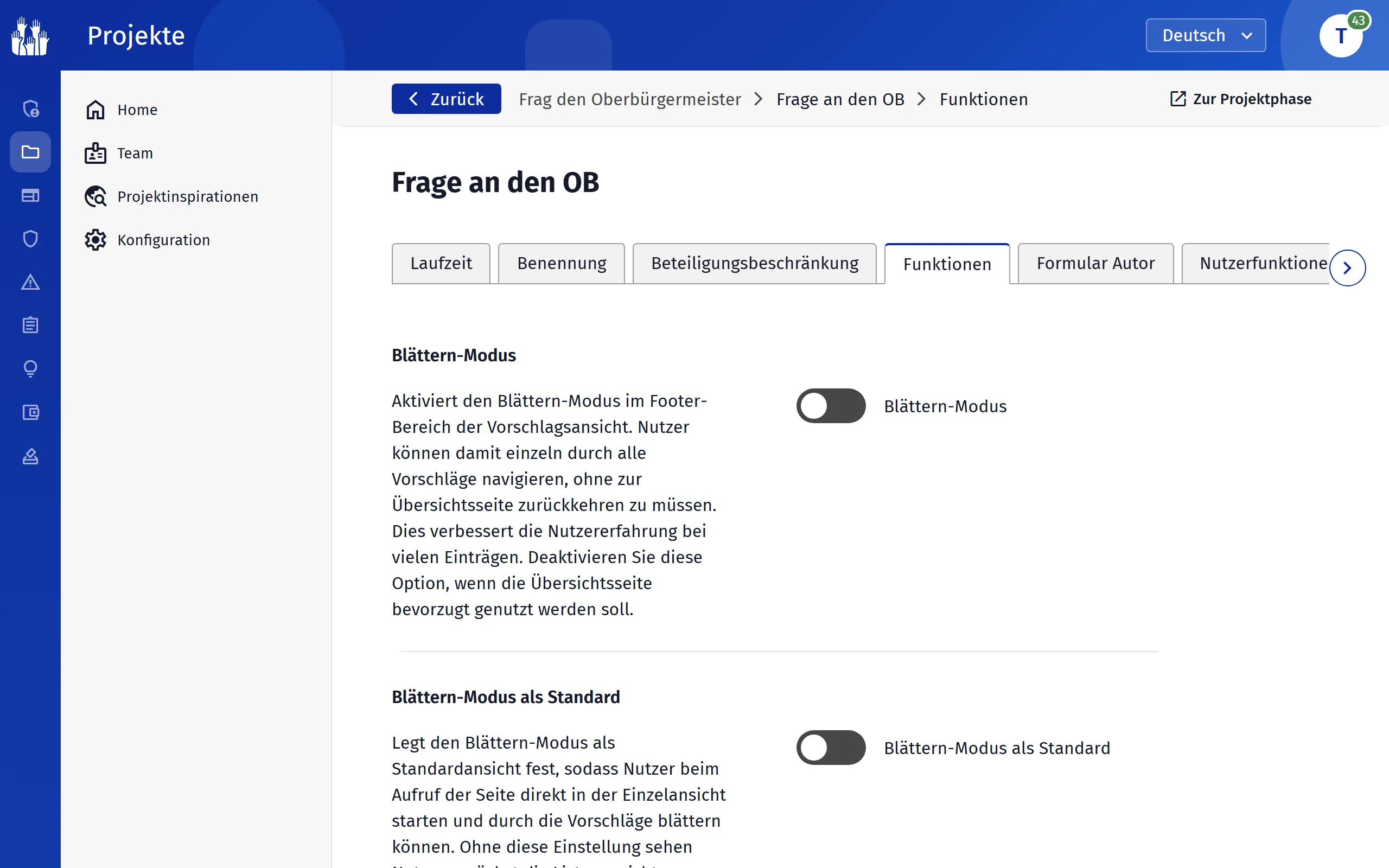
- „Adminfreigabe“
- Neue Vorschläge erscheinen erst nach Ihrer Freigabe, sonst sofort.
- „Standardsortierung“
- „Aktivste“, „Neueste zuerst“, „Alphabetisch“, „Am meisten gewählt“ oder „Zufällig“ (voreingestellt).
- „Blättern-Modus“, „Blättern-Modus als Standard“
- Vorschläge einzeln durchblättern.
Reiter „Formular Autor“
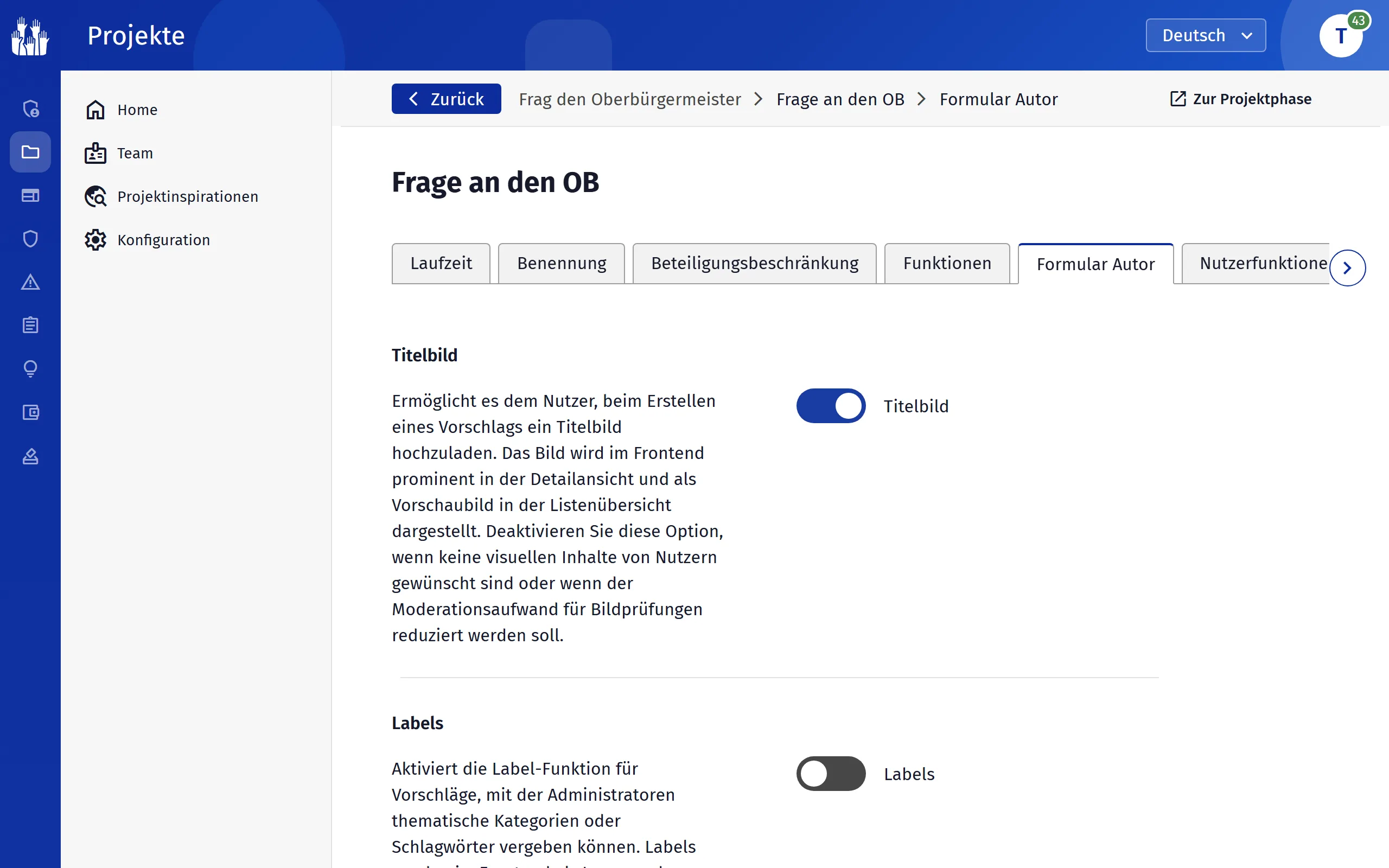
- „Titelbild“, „Labels“, „Sentiments“, „Karte“, „Kartenzeichnung“, „Dokumente“, „Video“
- Felder des Einreichungsformulars.
- „Anonyme Beiträge“
- Blendet die Namen der Verfassenden aus.
- „Maximale Kartenmarkierungen“, „Maximale Beschreibungslänge“, „Maximale Einreichungen pro Nutzer“
- Grenzwerte. Beschreibung voreingestellt: 6.000 Zeichen.
- „Prüfung auf ähnliche Beiträge“
- Vor dem Absenden erscheinen bis zu drei ähnliche Vorschläge der Phase. Die Person kann stattdessen einen davon unterstützen.
- „Frühere Projekte in die Ähnlichkeitsprüfung einbeziehen“
- Weitere Projekte. Treffer daraus sehen nur Sie in der Bearbeitungsansicht.
- „Vorhandene Beiträge jetzt prüfen“
- Prüft eingereichte Vorschläge nachträglich gegen diese Projekte. Löst je Beitrag eine KI-Anfrage aus.
Die Ähnlichkeitsprüfung braucht eine aktivierte KI.
Reiter „Nutzerfunktionen“
- „Vorschläge einreichen“
- Aus: Nur Personen mit Verwaltungsrecht für das Projekt legen Vorschläge an.
- „Unterstützung“
- Unterstützungs-Button.
- „Daumen hoch und runter“
- Zustimmen oder dagegen statt Unterstützen. „Maximale Unterstützungen pro Nutzer“ wirkt dann nicht.
- „Vereinfachte Unterstützung“
- Unterstützungen vor der Verifizierung zählen erst danach.
- „Quorum“
- Fortschrittsbalken bis „Stimmen für Quorum“ (voreingestellt 100).
- „Maximale Unterstützungen pro Nutzer“
- Wie viele Vorschläge eine Person in der Phase unterstützen darf.
- Weitere Schalter
- „Kommentare“, „Arbeitskreise“, „Benachrichtigungen“, „Meilensteine“, „Melden“, „Folgen“, „Teilen“, „Verwandte Inhalte“, „Videos als Link“.
Weitere Reiter
- „Labels“
- Mit „Neues Label erstellen“ legen Sie die Auswahl an.
- „Sentimente“
- Mit „Neues Sentiment erstellen“ legen Sie Stimmungen mit Name und Farbe an. Sind welche eingeschaltet und angelegt, muss beim Einreichen eines gewählt werden.
- „Karte“
- Kartenausschnitt der Phase.
- „System-E-Mails“
- „Bestätigung nach Einreichung“ an die Verfassenden, „Benachrichtigung über neuen Vorschlag“ an die Abonnenten des Projekts. Prüfen mit „Test-E-Mail an mich senden“.
- „Abstimmungshelfer“
- Wer vor Ort Unterstützungen erfasst. Ab dem „Sperrdatum“ geht das nicht mehr.
Eigene Labels oder Sentiments können Bürgerinnen und Bürger nicht anlegen.
KI-Assistenten
Die KI-Funktionen brauchen eine aktivierte KI. Sonst zeigt die Einstellung „Diese Funktion ist nur verfügbar, wenn die KI aktiviert ist.“ und nur Admins und Projektmanager sehen den Button „KI-Entwurf erstellen“, deaktiviert.
Reiter „KI Textassistent“
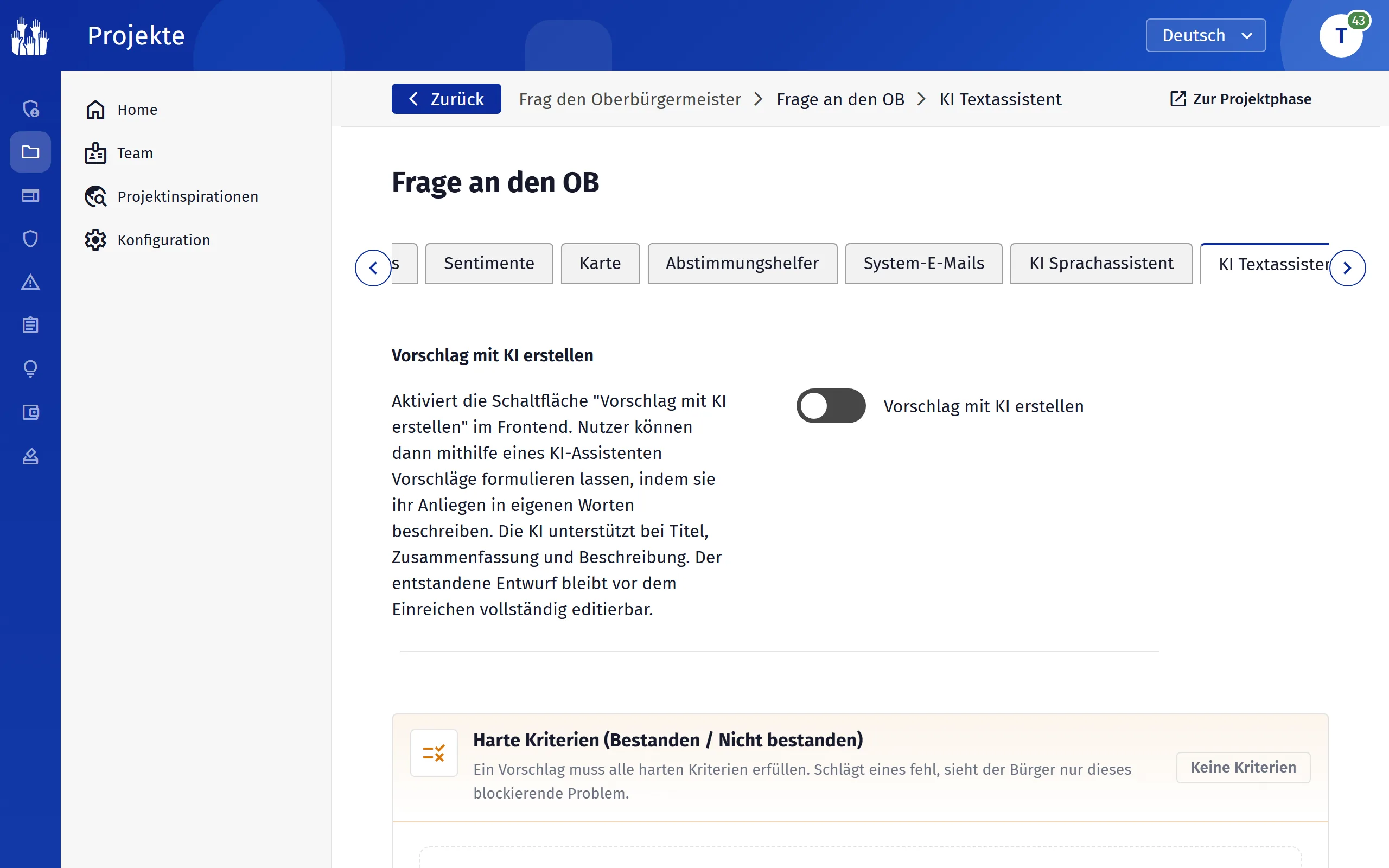
- „Vorschlag mit KI erstellen“
- Auf der Projektseite erscheint der Button „KI-Entwurf erstellen“. Die KI macht aus einer kurzen Idee einen Entwurf mit Titel und Beschreibung, den die Person vor dem Einreichen bearbeitet.
- „Harte Kriterien (Bestanden / Nicht bestanden)“
- Muss jeder Vorschlag erfüllen.
- „Weiche Kriterien (0–25 Punkte)“
- Fließen in eine Punktbewertung ein.
Jedes Kriterium hat „Name“, „Beschreibung (wird Bürgern angezeigt)“ und „KI-Anweisung (Prompt für das Modell)“. Ohne Kriterien entfällt die Bewertung.
Auch KI-Entwürfe durchlaufen die „Adminfreigabe“, wenn sie aktiv ist.
Reiter „KI Sprachassistent“
Schaltet den „Sprachassistent“ für das Formular ein. Ist die KI-App verbunden, legen Sie hier seine Fragen, Kriterien und Abschiedsworte fest.
Den Reiter „WhatsApp“ gibt es nur, wenn WhatsApp auf Ihrer Plattform eingerichtet ist.
„WhatsApp-Bot: Einreichungen erlauben“ lässt Einreichungen über WhatsApp zu. Dort liegt auch der „Phasen-QR-Code“ für Plakate vor Ort.
Vorschläge moderieren
Der Reiter „Vorschläge“ listet alle Vorschläge mit „ID“, „Bild“, „Titel“, „Moderation“ und „Autor“. Mit aktiver „Adminfreigabe“ kommt die Spalte „Freigegeben“ mit Schalter hinzu.
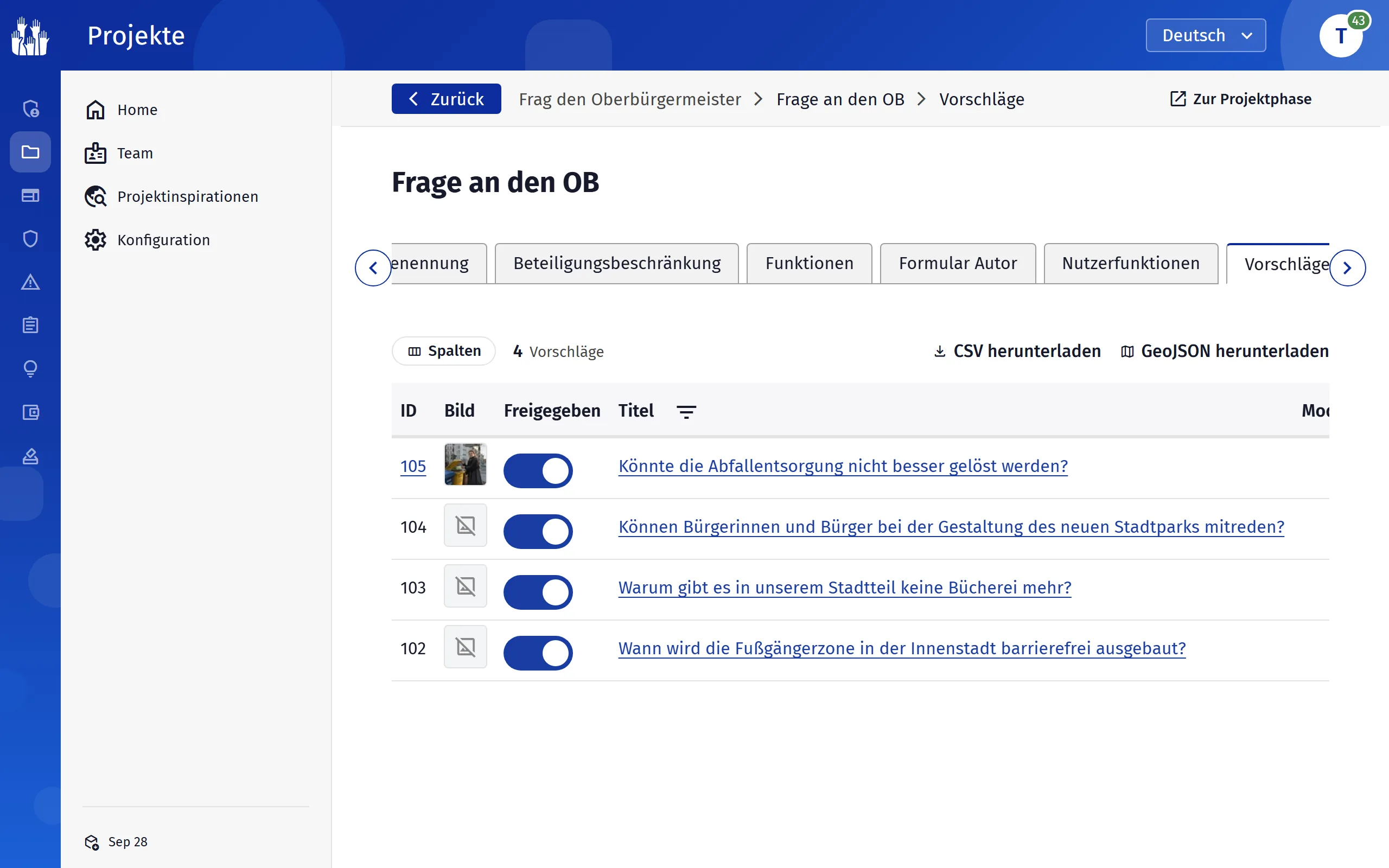
- „Spalten“
- Spalten ein- und ausblenden. Suche nach Titel, Filter nach Moderationsstatus.
- „Anzeigen“, „Herausmoderieren“, „Wiederherstellen“
- Aktionen je Zeile, bei gemeldeten Vorschlägen auch „Meldung ignorieren“.
- „CSV herunterladen“, „GeoJSON herunterladen“
- Export der aktuellen Ansicht samt Filtern.
- Hinweis wie „2 ähnliche Beiträge“
- Bei betroffenen Vorschlägen, wenn die „Prüfung auf ähnliche Beiträge“ aktiv ist.
Detailansicht
Sie zeigt Titel, Beschreibung, Bild, „Standort“, „Eingereicht von“, „Erstellt am“, „Zustimmungen“ und „Kommentare“.
- „Auf der Website anzeigen“, „Als PDF herunterladen“
- Vorschlag auf der Website öffnen oder als PDF speichern.
- „Verwaltung“
- „Freigabestatus“. Mit aktiver „Adminfreigabe“ schalten Sie hier frei.
- „Offizielle Antwort“
- Antwort der Verwaltung, auf der Website oben über dem Vorschlag.
- „Interne Notizen“
- Nur für Admins und Projektmanager. „Benachrichtigung senden“ informiert Kolleginnen und Kollegen per E-Mail.
- „Ähnliche Beiträge“
- Die Treffer. „Diese Antwort kopieren“ holt eine veröffentlichte Antwort in die Zwischenablage, „Kein Duplikat“ entfernt einen Treffer aus der Gruppe.
Eine E-Mail zur offiziellen Antwort geht nur hinaus, wenn in den plattformweiten „System-E-Mails“ „E-Mail-Benachrichtigung bei offizieller Antwort (Vorschläge)“ eingeschaltet ist.
Für eine andere Person einreichen
Admins, Moderatoren und berechtigte Projektmanager sehen im Formular die Karte „Veröffentlichen für“ mit Name, „Firma“ und „E-Mail-Adresse“. Das hilft etwa nach einem Gespräch vor Ort.
Mit E-Mail-Adresse wird der Vorschlag dem passenden Konto zugeordnet. Fehlt das Konto, wird es angelegt und die Person per E-Mail informiert.
Weitere Stellen
- Bereich „Abstimmungshelfer“ Unterstützungen vor Ort erfassen, einzeln über „Abstimmen“ oder gesammelt über „Sammelabstimmung“.
- Reiter „Kommentare“ Kommentare moderieren und als CSV herunterladen.
- Dashboard „Moderation“ Unter „Vorschläge“ die gemeldeten Vorschläge aller Projekte.
Verfassende öffnen ihren Vorschlag nach der Anmeldung auch vor der Freigabe. Projektmanager ohne Bearbeitungsrecht für das Projekt sehen in der Phase nur die Reiter „Vorschläge“ und „Kommentare“.