
Abstimmungen
Eine Abstimmung stellt im Projekt strukturierte Fragen zur Wahl. Teilnehmende wählen eine oder mehrere Antworten, verteilen Stimmen gewichtet, bewerten auf einer Skala oder setzen Pins auf einer Karte. Abgestimmt wird online, Abstimmungshelfer erfassen zusätzlich Stimmen vor Ort.
Abstimmung anlegen
- Klicken Sie im Projekt im Reiter „Beteiligungsphasen“ auf „Neue Phase erstellen“.
- Wählen Sie als „Beteiligungsmodul“ „Abstimmung“ und klicken Sie auf „Phase erstellen“. Die Plattform legt die Abstimmung im Testmodus an.
- Stellen Sie die Reiter der Phase ein.
- Legen Sie im Reiter „Fragen“ Fragen und Antworten an.
- Testen Sie und schalten Sie die Abstimmung frei.
Laufzeit, Teilnahme, Texte
- „Laufzeit“
- Zeitraum, in dem abgestimmt werden kann.
- „Benennung“
- „Name“, „Bild der Abstimmung“, „Tab-Bezeichnung“, „Button-Beschriftung auf der Projektseite“, „Beschreibung der Abstimmungsphase“, „Text der Abschlussseite“. Der Abschlusstext erscheint nach „Abschließen“, ohne eigenen Text ein Standardtext.
- „Beteiligungsbeschränkung“
- „Teilnahme nach Nutzerstatus“: „Gäste (keine Registrierung erforderlich)“, „Registrierte Nutzer“ oder „Verifizierte Nutzer“. Eingrenzen über „Gebietsbeschränkung der Teilnahme“, „Erweiterte Gebietsbeschränkung“ und „Altersbeschränkung der Teilnahme“.
- „Beschränkung auf starke Gruppen“
- Erscheint, sobald auf Ihrer Plattform starke Gruppen angelegt sind.
Reiter „Funktionen“
- „Sequentielle Abstimmung“
- Fragen einzeln nacheinander, sonst alle auf einer Seite. Bei neuen Phasen an.
- „Sichtbarkeit Homepage“, „Sichtbarkeit Übersichtsseite“
- Abstimmung auf der Startseite beziehungsweise der Übersicht aller Abstimmungen.
- „Zwischenergebnisse (Admins / Projektmanager)“
- Auch Moderatoren sehen „Statistik“ und „Ergebnis“. Administratoren und zuständige Projektmanager sehen beides immer.
- „Kommentare“
- Kommentarbereich unter der Abstimmung. Sind Kommentare vorhanden, bleibt er auch nach dem Ausschalten sichtbar.
- „Name veröffentlichen“
- Nutzername bei offenen Antworten in den Ergebnissen.
Weitere Reiter
- „Abstimmungshelfer“
- Unter „Abstimmungshelfer zuordnen“ wählen Sie, wer Offline-Stimmen erfasst. Angelegt werden Abstimmungshelfer vorher von einem Administrator.
- „Sperrdatum“
- Bis dahin lassen sich Offline-Stimmen erfassen, auch nach Ende der Laufzeit.
- „Alterskohorten“
- Altersgruppen, nach denen die Statistik die Teilnahme aufschlüsselt. Die Gruppen selbst werden zentral in den Einstellungen verwaltet.
- „System-E-Mails“
- Text der „Benachrichtigung über neue Abstimmung“.
Fragen anlegen
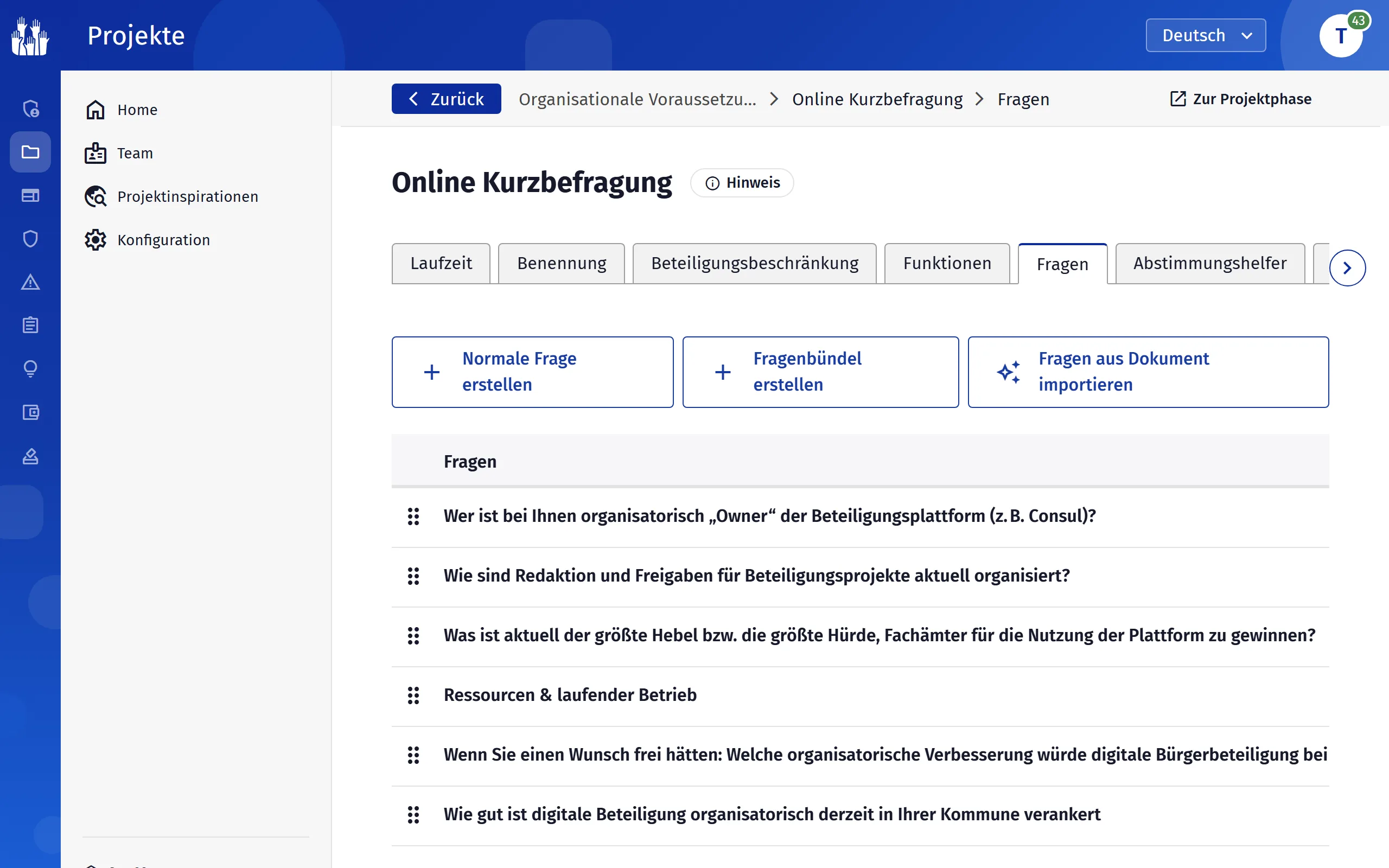
- „Normale Frage erstellen“ Eine einzelne Frage.
- „Fragenbündel erstellen“ Mehrere Unterfragen unter einer Überschrift. Unterfragen über „Unterfrage erstellen“ in der Detailansicht des Bündels.
- „Fragen aus Dokument importieren“ Die KI liest Fragen aus einer Datei, siehe unten. Nur mit freigeschalteter KI
Die Reihenfolge ändern Sie über die Ziehpunkte. So erscheinen die Fragen auch auf der Abstimmungsseite.
Abstimmungsmodus
Jede Frage hat einen „Abstimmungsmodus“. Je nach Modus erscheinen weitere Felder.
- „Einzelne Stimme“ Erlaubt offene Antworten und Verzweigungen.
- „Mehrere Stimmen“ „Maximale Stimmanzahl“ (mindestens 2). Erlaubt offene Antworten.
- „Mehrere gewichtete Stimmen“ „Maximale Stimmanzahl“ (mindestens 2), „Maximale Stimmen pro Antwort“.
- „Bewertungsskala“ „Label links (Minimum)“, „Label rechts (Maximum)“. Die Stufen sind die Antwortoptionen.
- „Kartenfrage (Pins setzen)“ „Kartenfrage: Maximale Pin-Anzahl“, „Kartenfrage: Gebietsbegrenzung“. Keine Antwortliste.
Das Gebiet einer Kartenfrage zeichnen Sie ein oder importieren es als GeoJSON-Datei. Pins außerhalb werden abgelehnt.
Eigenschaften einer Frage
- „Einleitungstext“, „Beschreibung“
- Zusätzliche Texte zur Frage.
- „Pflichtfrage“
- Auf der Abstimmungsseite mit Sternchen markiert. In der sequentiellen Abstimmung geht es erst nach der Antwort weiter.
- „Bilder bei Antwortoptionen“
- Bilder bei den Antworten.
- „Antwortreihenfolge randomisieren“
- Nicht bei der Bewertungsskala. Eine offene Antwort steht immer zuletzt.
- „Position randomisieren“
- Gesperrt, wenn die Frage in einem Fragenbündel steht, kontextualisiert ist oder an einer Verzweigung beteiligt ist.
- „Hinweisbox im Frontend“
- Erklärt den Abstimmungsmodus, etwa wie viele Stimmen man vergeben darf.
Bei randomisierter Reihenfolge sieht jede Person ihre eigene Reihenfolge, bei jedem Aufruf dieselbe.
Antworten
„Antwortliste“ öffnet die Antworten einer Frage, „Neue Antwort erstellen“ legt eine an. Jede Antwort kann Bilder, Dokumente und Videos haben.
- „Beschreibung“, „Weitere Informationen (Link)“, „Weitere Informationen (Iframe)“
- In allen Modi außer der Bewertungsskala.
- „Offene Antwort“
- Bei „Einzelne Stimme“ und „Mehrere Stimmen“. Die Antwort bekommt ein Freitextfeld.
Verzweigung und Kontextualisierung
- „Nächste Frage“, „Beendet die Abstimmung“
- Bei „Sequentieller Abstimmung“ und Fragen mit „Einzelne Stimme“ je Antwort wählbar. Wer die Antwort wählt, springt zur gewählten Frage oder zur Abschlussseite. Nur Sprünge nach vorn zählen.
- „Kontextualisierung“
- Die Frage wiederholt sich für jede Antwort, die zuvor in einer Frage mit „Mehrere Stimmen“ gewählt wurde, etwa um jeden gewählten Vorschlag einzeln zu bewerten. In der Fragenliste steht dann „Kontextualisiert durch:“.
Fragen aus einem Dokument importieren
Die Schaltfläche erscheint nur, wenn die KI-Funktion auf Ihrer Plattform freigeschaltet ist.
- Klicken Sie im Reiter „Fragen“ auf „Fragen aus Dokument importieren“.
- Laden Sie eine PDF-, DOCX-, ODT-, TXT- oder MD-Datei hoch. Die KI liest Fragen, Antwortoptionen und Fragetypen aus.
- Prüfen und bearbeiten Sie den „Fragenentwurf“.
- Schalten Sie nicht gewünschte Fragen bei „Übernehmen“ aus.
- Klicken Sie auf „Fragen importieren“. Erst jetzt kommen die Fragen in die Abstimmung.
Testen und freischalten
- Solange der Reiter „Fragen“ „Testmodus“ zeigt, geben Administratoren, zuständige Projektmanager und Abstimmungshelfer Teststimmen ab.
- Klicken Sie im Reiter „Fragen“ auf „Abstimmung freischalten“. Die Abstimmung wird öffentlich.
„Abstimmung freischalten“ löscht alle Teststimmen unwiderruflich und lässt sich nicht rückgängig machen.
Liegen nach dem Freischalten Stimmen vor, können Sie Antworttexte nicht mehr ändern und keine Antworten löschen. Kontextualisierte Fragen werden dann nicht mehr automatisch angepasst.
Ergebnisse und Auswertung
- „Statistik“, „Ergebnis“
- Administratoren und zuständige Projektmanager sehen beides auf der Abstimmungsseite jederzeit. „Öffentlich sichtbar“ gibt es für Besucher*innen frei, auch schon vor Ende der Laufzeit.
- „Export“ auf der Seite „Ergebnis“
- „Einzelantworten herunterladen“, „Abstimmungsergebnisse herunterladen“. Mit erstellter Projekt-Auswertung auch „PDF-Report erstellen“.
- „Export“ in der „Auswertung“ des Projekts
- Je Frage „Straßenauswertung herunterladen“ und „Kreuztabellen-Auswertung herunterladen“. Die Straßenauswertung entsteht im Hintergrund, Sie bekommen eine E-Mail, wenn sie fertig ist.
- „Pins als GeoJSON herunterladen“
- Pins einer Kartenfrage, in deren Detailansicht.
- KI-Analyse
- In der Projekt-Auswertung mit KI-Zusammenfassung und zentralen Erkenntnissen, dazu eigene Fragen unter „KI-Fragen an diese Phase“. Auf der Abstimmungsseite im Bereich „AI Analyse“, freizugeben mit „Öffentlich sichtbar“.
Die KI-Analyse gibt es nur mit freigeschalteter KI-Funktion.
Offline-Stimmen erfassen
Abstimmungshelfer arbeiten in ihrem Bereich „Abstimmungshelfer“:
- Abstimmung über „Abstimmen“ wählen.
- Mit „Offline-Stimme hinzufügen“ die Person anlegen: Vorname, Nachname, Geschlecht, Geburtsdatum, Adresse.
- „Als verifiziert markieren“ oder „Ohne Verifizierung fortfahren“.
- Antworten erfassen.
- Mit „Nächste Person“ zum nächsten Stimmzettel.
Der Reiter „Änderungslog“ zeigt, welcher Abstimmungshelfer wann was getan hat.
Wer vor Ort abgestimmt hat, kann nicht zusätzlich online teilnehmen.
Gut zu wissen
- Teilnehmende können ihre Stimmen bis zum Ende der Laufzeit ändern oder zurücknehmen.
- Konten von Organisationen können nicht abstimmen.
- Ein Mindestquorum lässt sich für Abstimmungen nicht einstellen.