
Externe Inhalte einbinden
Ihr Ziel
Sie wollen eine andere Webseite oder einen Nachrichtenfeed als eigene Phase in die Projektseite holen.
Projektbereich öffnen
Das brauchen Sie
- Das Projekt ist angelegt.
- Sie haben im Projekt das Recht „Projekt administrieren“.
- Die Adresse der Webseite oder das Widget bei rss.app liegt vor.
So geht’s: eine Webseite einbetten
- Öffnen Sie im Projekt die „Beteiligungsphasen“, klicken Sie auf „Neue Phase erstellen“ und wählen Sie „Iframe“.
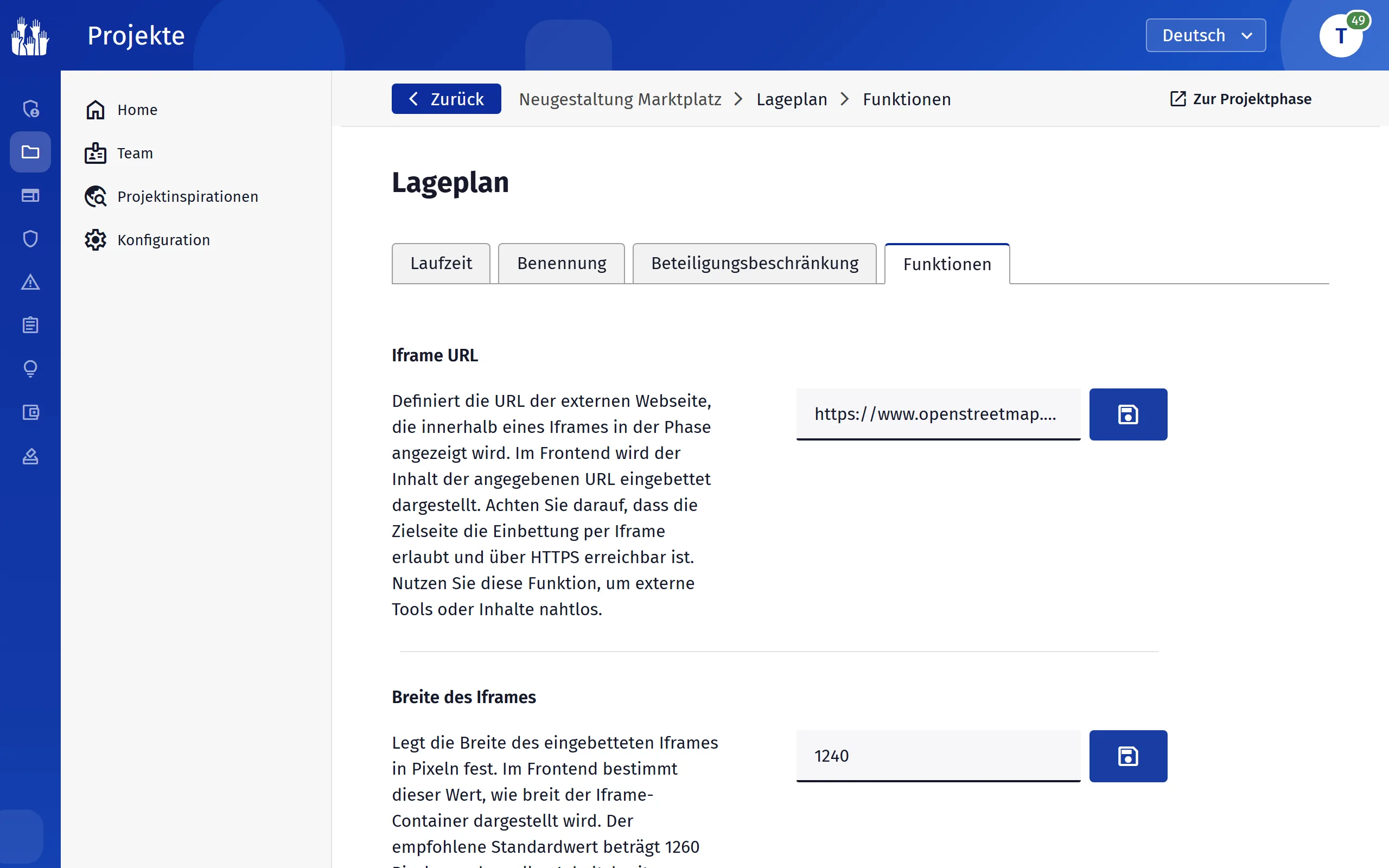
- Tragen Sie im Reiter „Funktionen“ die „Iframe URL“ ein.
- Passen Sie bei Bedarf „Breite des Iframes“ und „Höhe des Iframes“ an. Voreingestellt sind 1240 und 800 Pixel.
- Stellen Sie „Laufzeit“ und „Beteiligungsbeschränkung“ ein. Außerhalb davon sehen Besucher statt des Inhalts einen Hinweis.
- Öffnen Sie die Projektseite und prüfen Sie, ob der Inhalt erscheint.
So geht’s: einen Nachrichtenfeed zeigen
- Legen Sie bei rss.app ein Widget für Ihren Feed an.
- Erstellen Sie im Projekt eine neue Phase mit dem Beteiligungsmodul „Newsfeed“.
- Tragen Sie im Reiter „Funktionen“ die „Newsfeed ID“ des Widgets ein.
- Tragen Sie unter „Newsfeed Type“ die Darstellung ein: „wall“, „list“, „feed“, „carousel“, „ticker“ oder „magazine“.
- Prüfen Sie den Feed auf der Projektseite.
Die Entscheidungen
- Iframe oder Newsfeed?
- Ein Iframe zeigt eine beliebige Webseite, mit Laufzeit und Beteiligungsbeschränkung. Der Newsfeed zeigt ein Widget von rss.app, ohne Laufzeit und ohne Beschränkung.
- Datenschutz?
- Für Iframes gibt es die plattformweite „Zwei-Klick-Lösung für iFrames“ unter „DSGVO“. Dann lädt der Inhalt erst nach einem Klick. Einschalten können sie nur Administratoren.
Stolpersteine
Die Zielseite muss die Einbettung per Iframe erlauben, sonst erscheint ihr Inhalt nicht. Prüfen Sie die Phase deshalb vor dem Start auf der Projektseite.
Beim Newsfeed zählt die Schreibweise: Ein Wert unter „Newsfeed Type“, der nicht in der Liste steht, zeigt nichts an.