
Eine Abstimmung durchführen
Ihr Ziel
Sie wollen Fragen zur Wahl stellen, online und auf Wunsch auch mit Stimmen vor Ort.
Projektbereich öffnen
Das brauchen Sie
- Das Projekt ist angelegt.
- Sie haben im Projekt das Recht „Projekt administrieren“.
So geht’s
- Öffnen Sie im Projekt „Beteiligungsphasen“, klicken Sie auf „Neue Phase erstellen“ und wählen Sie „Abstimmung“. Die Abstimmung startet im Testmodus.
- Stellen Sie „Laufzeit“ und „Beteiligungsbeschränkung“ ein.
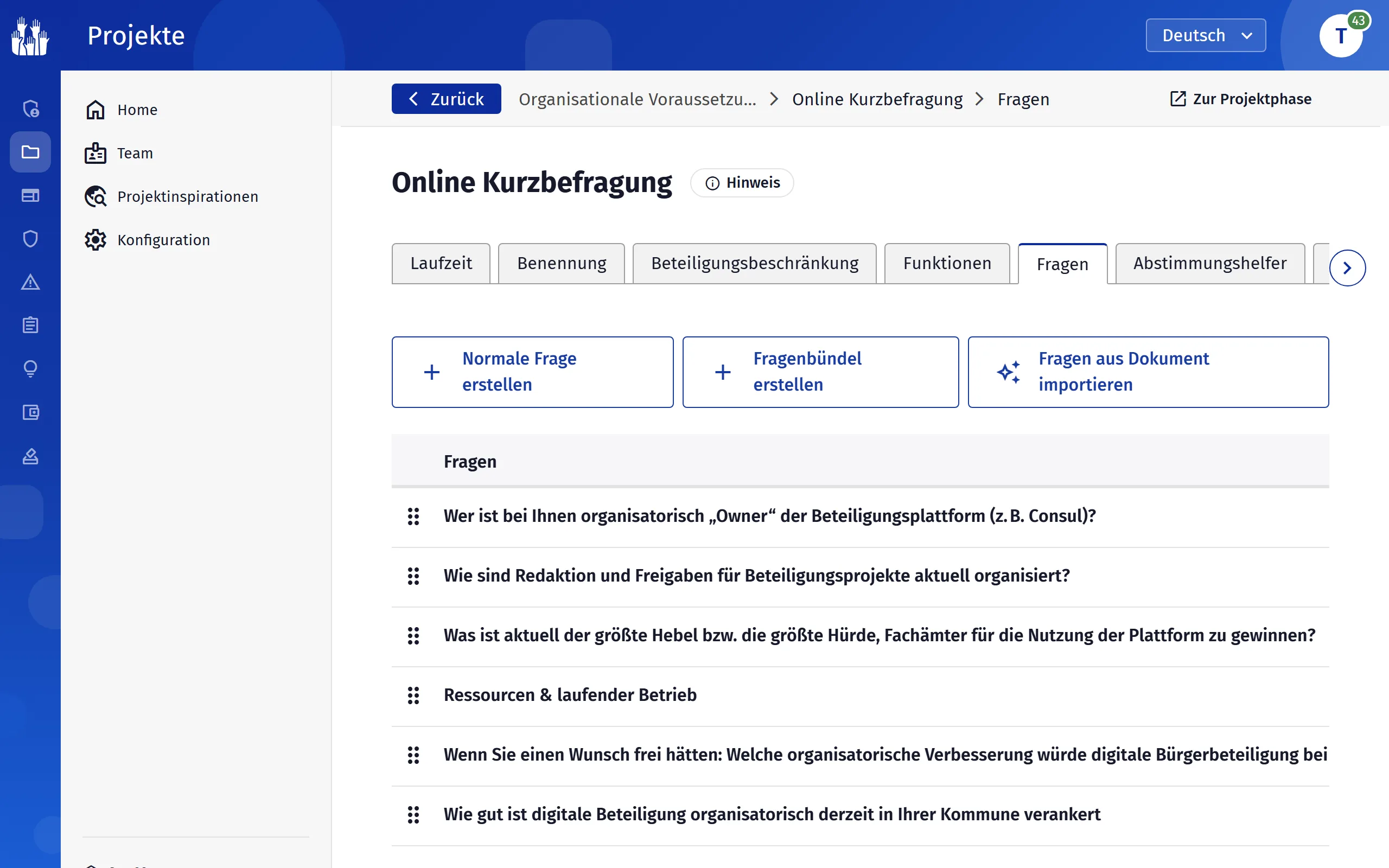
- Legen Sie im Reiter „Fragen“ Ihre Fragen an, mit „Normale Frage erstellen“ oder „Fragenbündel erstellen“.
- Stimmen Sie zur Probe ab und prüfen Sie den Ablauf.
- Klicken Sie im Reiter „Fragen“ auf „Abstimmung freischalten“. Jetzt ist die Abstimmung öffentlich.
„Abstimmung freischalten“ löscht alle Teststimmen unwiderruflich und lässt sich nicht rückgängig machen.
Die Entscheidungen
- Welcher Fragetyp?
- „Einzelne Stimme“, „Mehrere Stimmen“, „Mehrere gewichtete Stimmen“, „Bewertungsskala“ oder „Kartenfrage (Pins setzen)“, einzustellen je Frage im „Abstimmungsmodus“.
- Alles auf einer Seite oder nacheinander?
- Reiter „Funktionen“, „Sequentielle Abstimmung“: Fragen einzeln nacheinander. Nur dann lassen sich Antworten mit „Nächste Frage“ oder „Beendet die Abstimmung“ verzweigen.
- Wer darf abstimmen?
- Reiter „Beteiligungsbeschränkung“: „Gäste (keine Registrierung erforderlich)“, „Registrierte Nutzer“ oder „Verifizierte Nutzer“, auf Wunsch nach Gebiet oder Alter.
- Auch Stimmen vor Ort?
- Reiter „Abstimmungshelfer“: Wer Offline-Stimmen erfasst. Bis zum „Sperrdatum“ geht das auch nach Ende der Laufzeit.
- Ergebnisse öffentlich zeigen?
- „Statistik“ und „Ergebnis“ sehen Administratoren und zuständige Projektmanager immer. Mit „Öffentlich sichtbar“ geben Sie sie für Besucherinnen und Besucher frei, auch schon vor dem Ende.
Fragen aus einem Dokument übernimmt die KI mit „Fragen aus Dokument importieren“, wenn die KI auf Ihrer Plattform freigeschaltet ist.
Auswerten
- Auf der Seite „Ergebnis“ laden Sie unter „Export“ Einzelantworten und Abstimmungsergebnisse herunter.
- In der „Auswertung“ des Projekts gibt es je Frage weitere Auswertungen, mit KI auch eine Zusammenfassung.
Stolpersteine
Sobald nach dem Freischalten Stimmen vorliegen, lassen sich Antworttexte nicht mehr ändern und keine Antworten löschen. Prüfen Sie die Fragen deshalb im Testmodus gründlich.
Teilnehmende können ihre Stimmen bis zum Ende der Laufzeit ändern oder zurücknehmen. Wer vor Ort abgestimmt hat, kann nicht zusätzlich online teilnehmen. Ein Mindestquorum gibt es für Abstimmungen nicht.