
Den Projektfortschritt mit Meilensteinen zeigen
Ihr Ziel
Sie wollen auf der Projektseite zeigen, was erreicht ist und was als Nächstes kommt.
Projektbereich öffnen
Das brauchen Sie
- Das Projekt ist angelegt.
- Sie haben im Projekt das Recht „Projekt administrieren“.
So geht’s
- Öffnen Sie im Projekt die „Beteiligungsphasen“, klicken Sie auf „Neue Phase erstellen“ und wählen Sie „Meilensteine“.
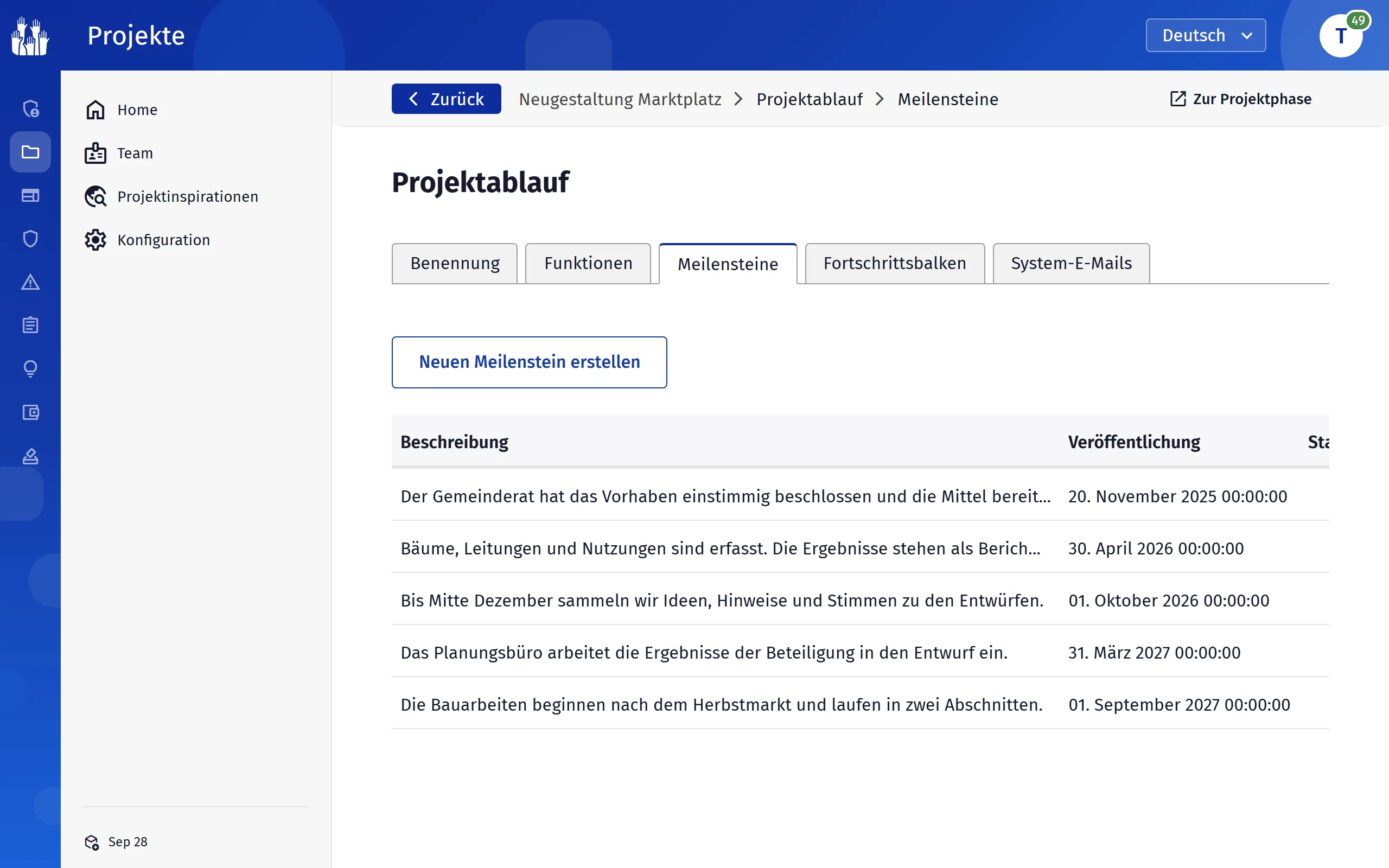
- Klicken Sie im Reiter „Meilensteine“ auf „Neuen Meilenstein erstellen“.
- Wählen Sie einen „Aktueller Status (optional)“ und schreiben Sie die „Beschreibung“.
- Setzen Sie das „Veröffentlichungsdatum“. Für eine ungefähre Angabe wie „Sommer 2026“ nutzen Sie das „Anzeigedatum (optional)“.
- Fügen Sie auf Wunsch ein „Titelbild“ hinzu und klicken Sie auf „Erstellen“.
- Für eine Anzeige in Prozent legen Sie im Reiter „Fortschrittsbalken“ mit „Neuen Fortschrittsbalken erstellen“ einen Balken vom „Typ“ „Primär“ an.
Die Entscheidungen
- Welche Reihenfolge?
- Reiter „Funktionen“: Mit „Neueste Meilensteine zuerst anzeigen“ steht der jüngste Meilenstein oben. Sonst beginnt die Zeitleiste mit dem ältesten.
- Status oder Beschreibung?
- Beides ist möglich. Ohne Status müssen Sie eine Beschreibung schreiben. Fehlt ein passender Status, bitten Sie einen Administrator, ihn unter „Meilenstein-Status“ anzulegen.
- Ein Balken oder mehrere?
- Der primäre Balken zeigt den Gesamtfortschritt. Sekundäre Balken mit eigenem „Titel“ zeigen Teilbereiche, etwa „Baufortschritt“.
Stolpersteine
Jeder neue Meilenstein schickt beim Speichern sofort eine E-Mail an die Abonnenten der Phase. Legen Sie Meilensteine deshalb erst an, wenn der Text fertig ist.
Ein Meilenstein ist sofort auf der Projektseite zu sehen, auch mit einem Veröffentlichungsdatum in der Zukunft. Das Datum ordnet ihn nur in die Zeitleiste ein.
Sekundäre Balken erscheinen nur, wenn es auch einen primären Balken gibt.