
Den Ablauf der Phasen planen
Ihr Ziel
Sie wollen festlegen, welche Beteiligungsphasen das Projekt hat, wann jede läuft und in welcher Reihenfolge sie erscheinen.
Projektbereich öffnen
Das brauchen Sie
- Das Projekt ist angelegt.
- Sie haben im Projekt das Recht „Projekt administrieren“.
So geht’s
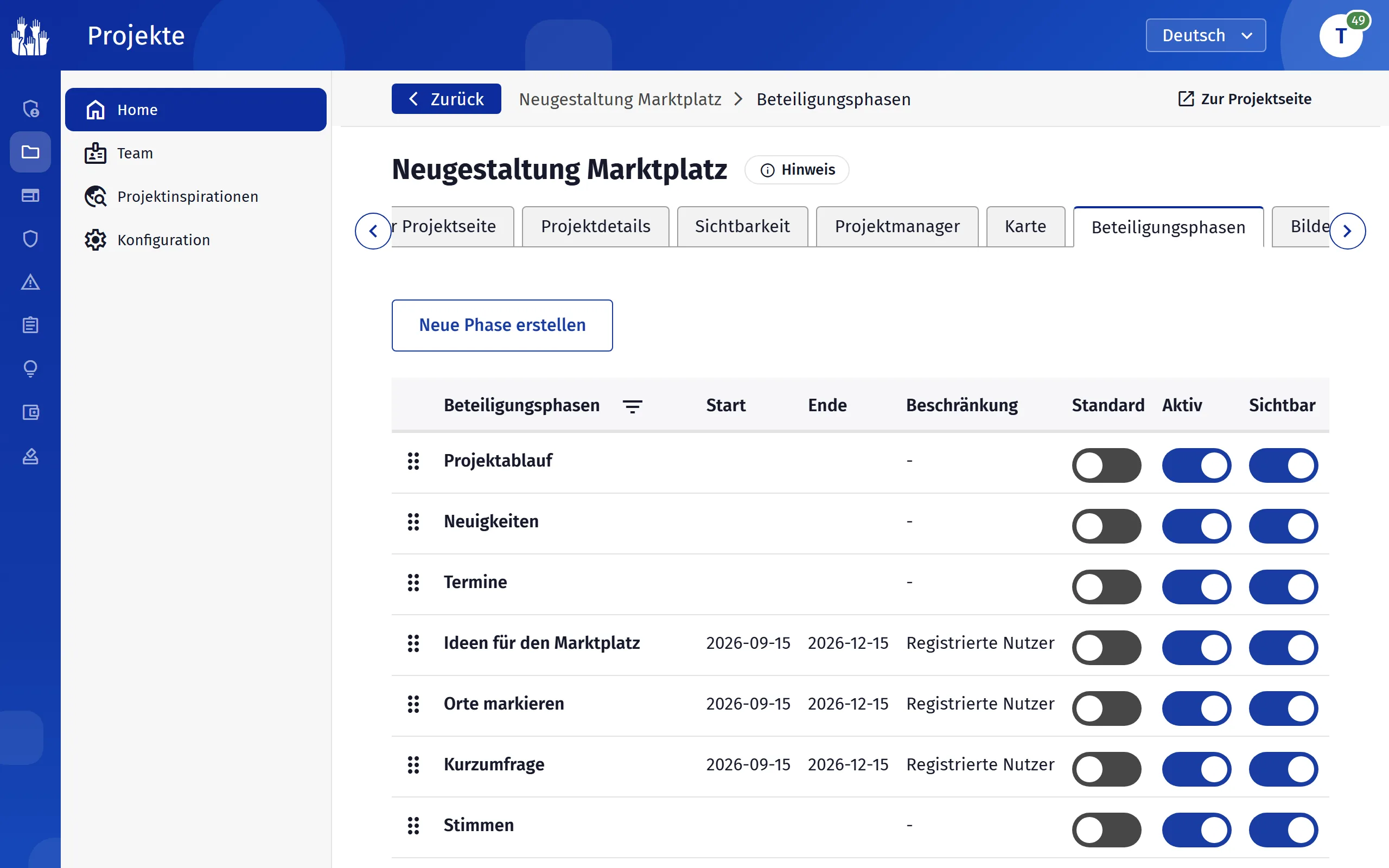
- Öffnen Sie im Menü des Projekts „Beteiligungsphasen“ und klicken Sie auf „Neue Phase erstellen“.
- Wählen Sie unter „Beteiligungsmodul“ die Art der Phase und klicken Sie auf „Phase erstellen“. Legen Sie so alle Phasen an.
- Öffnen Sie bei jeder Phase über die Aktionen den Reiter „Laufzeit“. Tragen Sie Start und Ende ein und klicken Sie auf „Speichern“.
- Ziehen Sie die Phasen in der Liste am Griff links in die Reihenfolge, in der die Tabs im Projekt stehen sollen.
- Schalten Sie bei der Phase, die Besucherinnen und Besucher zuerst sehen sollen, „Standard“ ein.
- Prüfen Sie „Aktiv“ und „Sichtbar“ und sehen Sie sich das Projekt mit „Nutzeransicht“ an.
Die Entscheidungen
- Mit oder ohne Laufzeit?
- Mit Start und Ende ist die Teilnahme nur in diesem Zeitraum möglich. Ohne Datum läuft die Phase, solange sie „Aktiv“ ist.
- Was sehen Besucher außerhalb der Laufzeit?
- Vor dem Start „Diese Projektphase wurde noch nicht gestartet“, nach dem Ende „Diese Projektphase ist bereits abgelaufen“. Mitmachen können sie dann nicht.
- Welche Phase öffnet sich zuerst?
- Die Phase mit „Standard“. Es kann immer nur eine sein.
- Ausschalten oder nur verstecken?
- Ist „Aktiv“ aus, ist die Phase für Besucher nicht freigeschaltet. Ist nur „Sichtbar“ aus, fehlt ihr Tab im Projekt, über ihre Adresse bleibt sie erreichbar.
- Hängt die Phase an der Projektlaufzeit?
- Nein. Die Laufzeit jeder Phase stellen Sie unabhängig von der „Projektlaufzeit“ in den „Projektdetails“ ein.
Stolpersteine
Administratoren und Projektmanager mit „Projekt administrieren“ können auch außerhalb der Laufzeit mitmachen. Prüfen Sie Start und Ende deshalb mit einem gewöhnlichen Konto.
Eine neue Phase ist sofort „Aktiv“. Eine Abstimmung startet dabei im Testmodus, siehe Eine Abstimmung durchführen.
„Löschen“ in den Aktionen entfernt die Phase mit allen zugehörigen Inhalten.
Ohne „Projekt administrieren“ sind Schalter und Griff gesperrt.
Danach
- Legen Sie je Phase fest, wer mitmachen darf.
- Richten Sie die Phasen ein, etwa um Ideen zu sammeln oder abstimmen zu lassen.