
Eine Veranstaltung ankündigen und Anmeldungen verwalten
Ihr Ziel
Sie wollen einen Termin wie einen Workshop auf der Projektseite ankündigen und auf Wunsch Anmeldungen annehmen.
Projektbereich öffnen
Das brauchen Sie
- Das Projekt ist angelegt.
- Sie haben im Projekt das Recht „Projekt administrieren“.
So geht’s
- Öffnen Sie im Projekt die „Beteiligungsphasen“, klicken Sie auf „Neue Phase erstellen“ und wählen Sie „Veranstaltungen“. Gibt es die Phase schon, öffnen Sie sie.
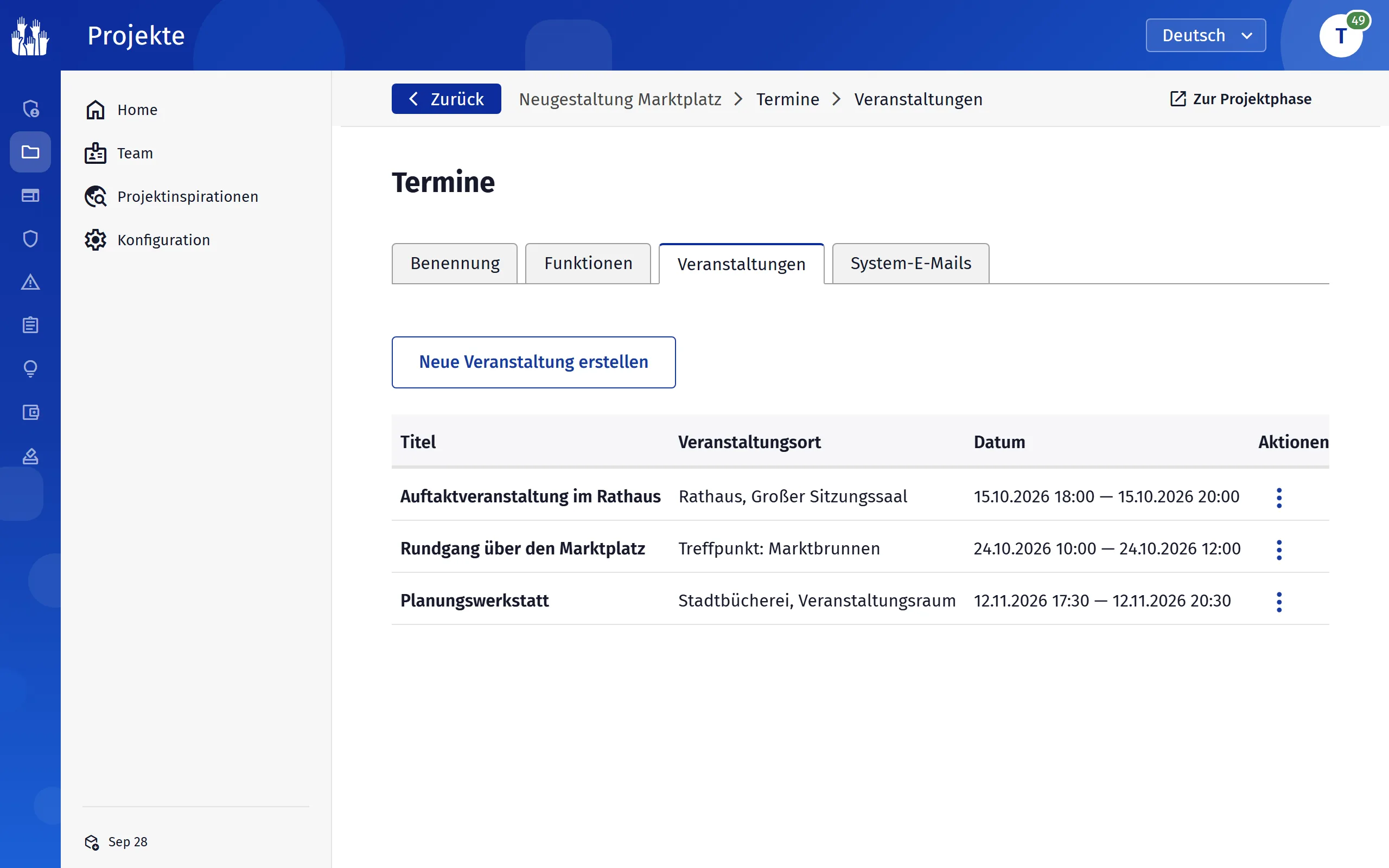
- Klicken Sie im Reiter „Veranstaltungen“ auf „Neue Veranstaltung erstellen“.
- Tragen Sie „Titel“ und „Beginn“ ein, dazu „Veranstaltungsort“, „Ende“ und „Beschreibung“.
- Für Anmeldungen tragen Sie die „Maximale Teilnehmerzahl“ ein. Leer lassen, wenn es keine Anmeldung geben soll.
- Setzen Sie unter „Barrierefreiheit“ die zutreffenden Häkchen und klicken Sie auf „Erstellen“.
- Klicken Sie in der Liste bei der Veranstaltung auf „Benachrichtigungen senden“, um die Abonnenten der Phase zu informieren.
- Verfolgen Sie die Anmeldungen über „Anmeldungen (…)“ in der Liste.
Die Entscheidungen
- Mit oder ohne Anmeldung?
- Nur mit einer „Maximale Teilnehmerzahl“ zeigt die Projektseite ein Anmeldeformular. Ist die Zahl erreicht, kommen weitere Anmeldungen auf die Warteliste.
- Welche E-Mails bekommen die Angemeldeten?
- Den Text schreiben Sie unter „Text der Bestätigungs-E-Mail“ und „Text der Warteliste-E-Mail“. Bleibt ein Feld leer, geht diese E-Mail nicht hinaus.
- Meldet jemand eine ganze Gruppe an?
- Tragen Sie dessen Adresse unter „Sammelanmeldungs-E-Mail-Adressen“ ein. Mit dieser Adresse lassen sich mehrere Personen anmelden, ohne Bestätigungslink.
- Auch auf der Startseite?
- Reiter „Funktionen“: „Veranstaltung auf Homepage anzeigen“ ist voreingestellt. Schalten Sie es aus, wenn die Termine nur im Projekt stehen sollen.
Anmeldungen verwalten
- Klicken Sie bei der Veranstaltung auf „Anmeldungen (…)“. Die Zahl zählt auch Anmeldungen mit „Bestätigung ausstehend“.
- Filtern Sie über die Spalte „Status“ nach „Bestätigt“, „Warteliste“ oder „Bestätigung ausstehend“.
- Hat jemand den Bestätigungslink nicht erhalten, klicken Sie auf „Bestätigung erneut senden“.
- Sagt jemand ab, klicken Sie auf „Löschen“. War die Anmeldung bestätigt, rückt die erste Person der Warteliste nach.
- Für eine Teilnehmerliste klicken Sie auf „CSV herunterladen“.
Stolpersteine
Eine neue Veranstaltung informiert niemanden von selbst. Erst „Benachrichtigungen senden“ verschickt eine E-Mail an die Abonnenten, und zwar bei jedem Klick erneut.
Wer sich ohne Konto anmeldet oder mit einer anderen Adresse als der des eigenen Kontos, muss die Anmeldung per Link bestätigen. Bis dahin steht sie auf „Bestätigung ausstehend“ und belegt keinen Platz.
Nach dem Anlegen ändern Sie eine Veranstaltung über „Übersicht“. Jeder Abschnitt hat dort einen eigenen Knopf „Bearbeiten“.