
Veranstaltungen
Mit einer Veranstaltungsphase kündigen Sie Termine an, etwa Workshops, Bürgerversammlungen oder Ortsbegehungen. Auf Wunsch melden sich Bürgerinnen und Bürger direkt über die Projektseite an, mit Platzgrenze und Warteliste.
Phase anlegen
- Öffnen Sie im Projekt die „Beteiligungsphasen“ und klicken Sie auf „Neue Phase erstellen“.
- Wählen Sie als „Beteiligungsmodul“ den Eintrag „Veranstaltungen“ und klicken Sie auf „Phase erstellen“.
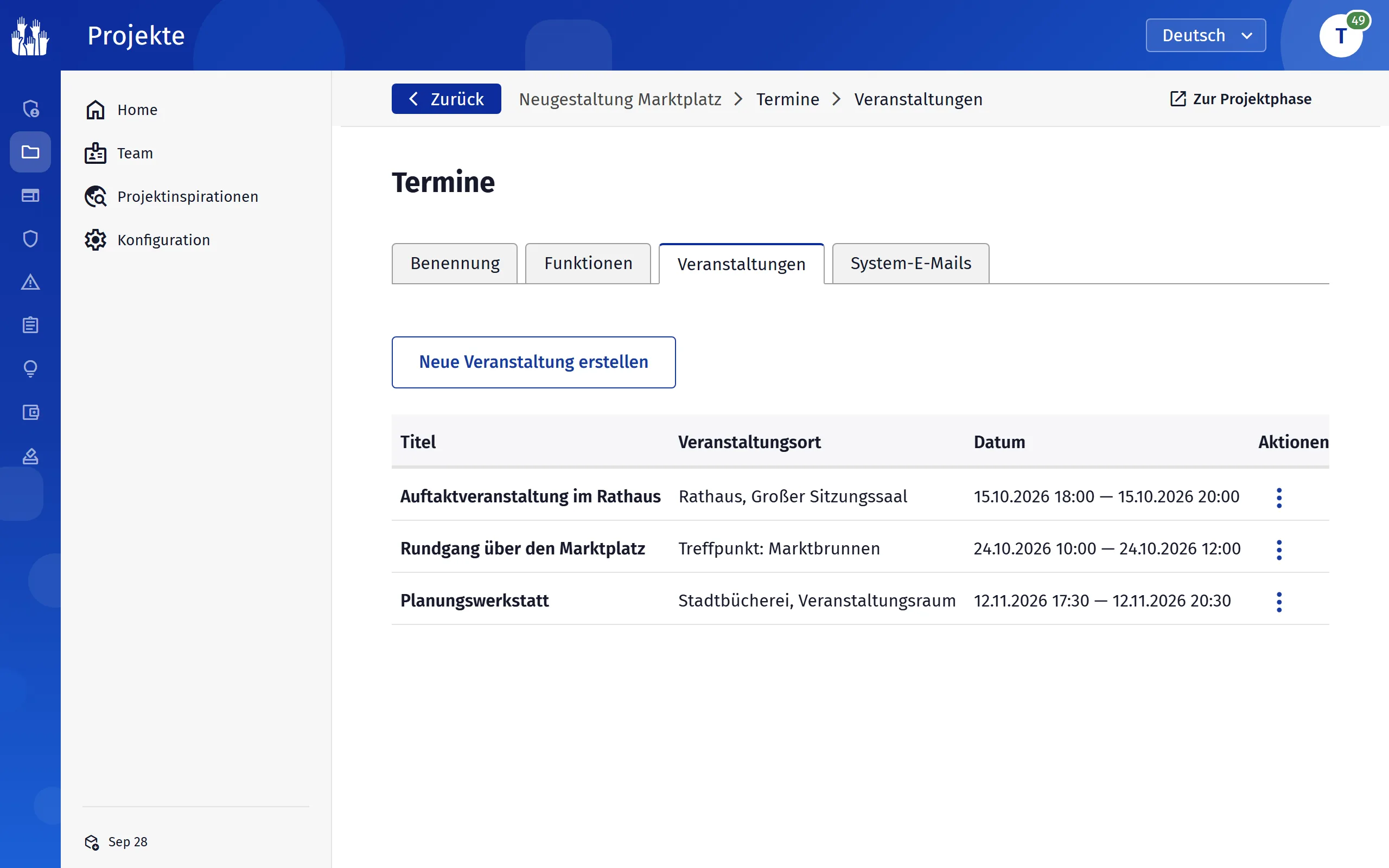
- Legen Sie im Reiter „Veranstaltungen“ mit „Neue Veranstaltung erstellen“ die Termine an.
Schritt für Schritt: Eine Veranstaltung ankündigen und Anmeldungen verwalten
Die Reiter der Phase
- „Benennung“
- Die „Tab-Bezeichnung“ auf der Projektseite.
- „Funktionen“
- „Zurückgekehrte Reihenfolge für eingehende Ereignisse“ zeigt den spätesten Termin zuerst. „Veranstaltung auf Homepage anzeigen“ ist voreingestellt, dazu unten mehr.
- „Veranstaltungen“
- Alle Termine der Phase mit „Titel“, „Veranstaltungsort“ und „Datum“. Je Zeile: „Übersicht“, „Anmeldungen (…)“, „Benachrichtigungen senden“ und „Löschen“.
- „System-E-Mails“
- Der Text der „Benachrichtigung über neue Veranstaltung“. Prüfen mit „Test-E-Mail an mich senden“.
Eine Veranstaltungsphase hat keine Laufzeit und keine Beteiligungsbeschränkung. Ob sie erscheint, steuern allein „Aktiv“ und „Sichtbar“ in der Übersicht der Phasen.
Eine Veranstaltung anlegen
Das Formular hat vier Abschnitte. Nach dem Anlegen bearbeiten Sie jeden Abschnitt in der „Übersicht“ einzeln über „Bearbeiten“.
- „Allgemein“
- „Titel“ (Pflicht), „Beschreibung“, „Titelbild“ und „Sprache“, zum Beispiel „Deutsch / Türkisch“.
- „Termin & Ort“
- „Veranstaltungsort“, „Beginn“ (Pflicht), „Ende“, „Offenes Ende“ und ein „Weblink“, etwa zu einer Videokonferenz.
- „Anmeldung“
- „Maximale Teilnehmerzahl“, „Sammelanmeldungs-E-Mail-Adressen“, „Text der Bestätigungs-E-Mail“ und „Text der Warteliste-E-Mail“.
- „Barrierefreiheit“
- Häkchen für „Zugänglichkeit mit dem Rollstuhl möglich“, „Behindertengerechte Toilette vorhanden“, „Induktionsanlage vorhanden“, „Assistenzhunde willkommen“ und weitere Merkmale. Auf der Projektseite erscheinen die gesetzten Merkmale bei der Veranstaltung.
Anmeldung und Warteliste
Die Anmeldung gibt es nur, wenn eine „Maximale Teilnehmerzahl“ eingetragen ist. Leer oder 0 schaltet sie aus.
- Anmelden Bürgerinnen und Bürger melden sich mit Vorname, Nachname und E-Mail-Adresse an, auch ohne Konto. Die Projektseite zeigt, wie viele Plätze noch frei sind.
- Bestätigen Wer sich nicht mit der E-Mail-Adresse des eigenen Kontos anmeldet, bekommt eine E-Mail mit dem Link „Anmeldung bestätigen“. Erst danach zählt die Anmeldung.
- Warteliste Ist die Veranstaltung voll, kommt jede weitere Anmeldung auf die Warteliste. Wird ein bestätigter Platz frei, rückt die älteste Anmeldung der Warteliste nach.
- Sammelanmeldung Adressen unter „Sammelanmeldungs-E-Mail-Adressen“ dürfen mehrere Personen anmelden und müssen nicht bestätigen. Mehrere Adressen trennen Sie mit Komma.
- „Text der Bestätigungs-E-Mail“, „Text der Warteliste-E-Mail“
- Gehen hinaus, sobald eine Anmeldung bestätigt ist oder auf der Warteliste steht. Ohne Text geht die jeweilige E-Mail nicht hinaus. Wer von der Warteliste nachrückt, bekommt den Text der Bestätigungs-E-Mail.
Ab dem Beginn der Veranstaltung zeigt die Projektseite keinen Knopf zum Anmelden mehr.
Anmeldungen verwalten
In der Veranstaltung öffnen Sie den Reiter „Anmeldungen“. Die Tabelle zeigt „Name“, „E-Mail“, „Status“, „Angemeldet am“ und „Bestätigt am“.
- „Status“
- „Bestätigt“, „Warteliste“ oder „Bestätigung ausstehend“. Über den Spaltenkopf filtern Sie danach.
- „Bestätigung erneut senden“
- Nur bei „Bestätigung ausstehend“. Schickt den Bestätigungslink noch einmal.
- „Löschen“
- Entfernt die Anmeldung. Ist sie bestätigt, rückt die erste Person der Warteliste nach.
- „CSV herunterladen“
- Export der aktuellen Ansicht samt Filter.
Im Abschnitt „Anmeldung“ der „Übersicht“ stehen zusätzlich die Zahlen „Bestätigte Anmeldungen“ und „Warteliste“.
Auf der Startseite und im Veranstaltungskalender
- Startseite Mit „Veranstaltung auf Homepage anzeigen“ erscheinen die kommenden Termine der Phase in der Veranstaltungs-Kachel der Startseite, sofern die Startseite eine hat.
- Veranstaltungskalender Eine Seite mit den Veranstaltungen aller aktiven Projekte. Administratoren schalten sie unter „Applikation“, „Übersichtsseiten“ mit „Veranstaltungskalender“ ein. Nur Administratoren
Abonnenten benachrichtigen
Eine neue Veranstaltung verschickt von sich aus keine Nachricht. Mit „Benachrichtigungen senden“ in der Liste oder in der „Übersicht“ informieren Sie die Abonnenten der Phase per E-Mail und in ihrem Konto. Wer das ist, steht bei den Benachrichtigungen.
Jeder Klick auf „Benachrichtigungen senden“ verschickt die Nachricht erneut an alle Abonnenten.
So sieht es für Bürgerinnen und Bürger aus: Veranstaltungen im Bürgerhandbuch