
Orte von Interesse
In einer Phase „Orte von Interesse“ markieren Bürgerinnen und Bürger Orte auf einer Karte, jeweils mit einer Kategorie, die Sie vorgeben. So entsteht zum Beispiel eine Karte der Lieblingsplätze oder der Gefahrenstellen im Viertel.
Phase anlegen
- Öffnen Sie im Projekt die „Beteiligungsphasen“ und klicken Sie auf „Neue Phase erstellen“.
- Wählen Sie als „Beteiligungsmodul“ den Eintrag „Orte von Interesse“ und klicken Sie auf „Phase erstellen“.
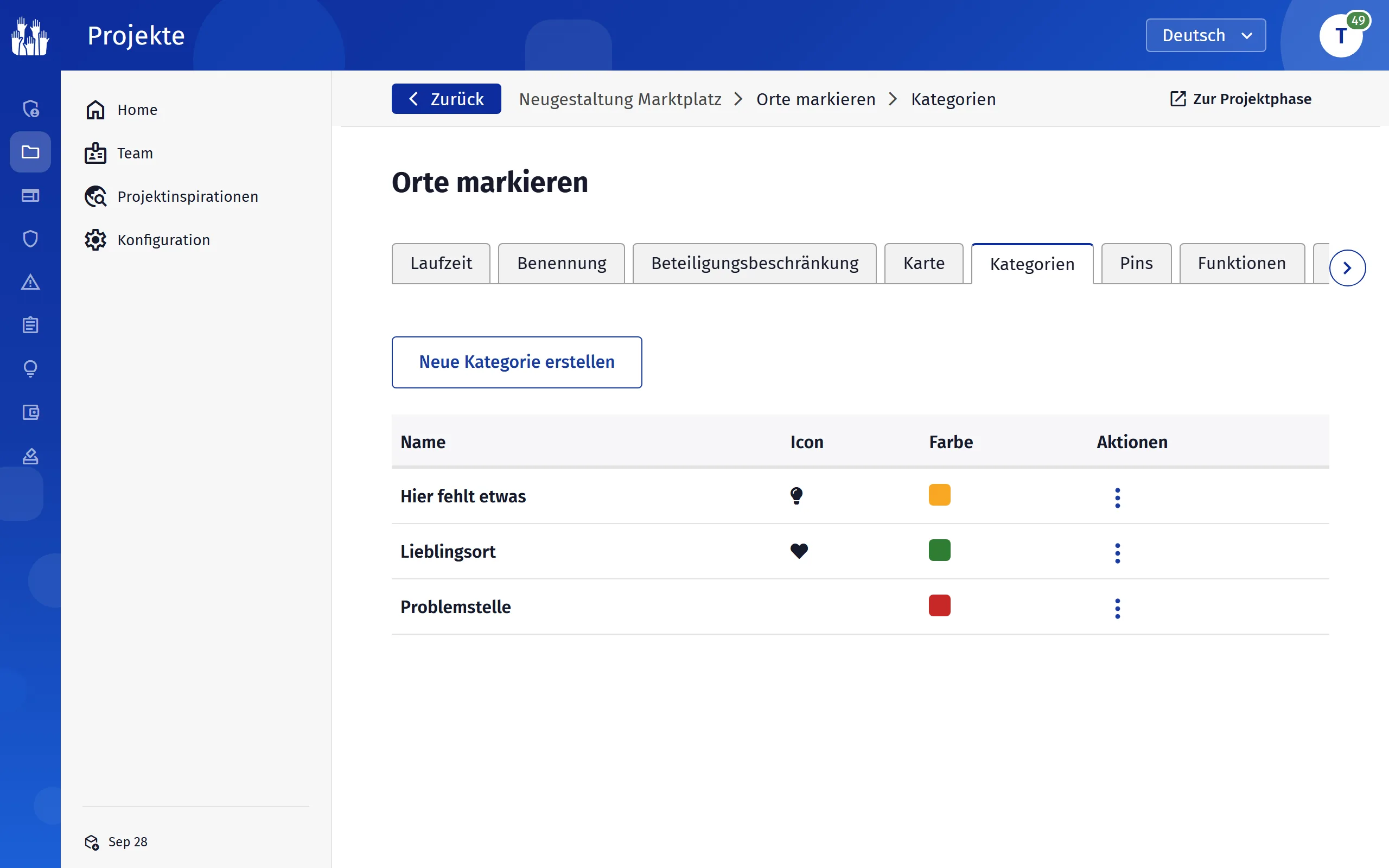
- Die Phase übernimmt die Karteneinstellungen des Projekts. Legen Sie im Reiter „Kategorien“ die Auswahl an.
Schritt für Schritt: Orte auf der Karte sammeln
Die Reiter der Phase
- „Laufzeit“
- Zeitraum, in dem Pins gesetzt werden können.
- „Benennung“
- „Tab-Bezeichnung“ und „Button-Beschriftung auf der Projektseite“. Ohne eigene Beschriftung heißt der Button „Pin hinzufügen“.
- „Beteiligungsbeschränkung“
- Wer Pins setzen darf: „Teilnahme nach Nutzerstatus“, dazu Gebiets- oder Altersbeschränkung.
- „Karte“
- Kartenausschnitt und Kartenebenen der Phase. Dort liegt auch der „Import von Masterportal-Daten“, der Orte aus einem Masterportal als Pins übernimmt.
- „Kategorien“
- Die Auswahl für die Pins, jeweils mit „Name“, „Farbe“ und „Symbol“. Angelegt über „Neue Kategorie erstellen“.
- „Pins“
- Alle gesetzten Pins mit „Adresse“, „Autor“, „Kategorie“ und „Erstellt am“.
- „Funktionen“
- Die Schalter und Grenzwerte, siehe unten.
- „Kartenübersicht“
- Alle Pins der Phase auf einer Karte.
Reiter „Funktionen“
- „Pins setzen“
- Voreingestellt an. Aus: Bürgerinnen und Bürger können keine Pins setzen, der Knopf zeigt stattdessen „Hinzufügen von Pins ist nicht aktiviert“.
- „Maximale Kartenmarkierungen“
- Voreingestellt ist 1.
- „Maximale Anzahl an Pins pro Nutzer“
- Wie viele Pins eine Person in der Phase insgesamt setzen darf. Leer bedeutet keine Grenze.
Administratoren und Projektmanager mit Verwaltungsrecht für das Projekt setzen Pins auch dann, wenn „Pins setzen“ aus ist.
Pins verwalten
- „GeoJSON herunterladen“
- Export aller Pins der Phase für ein Geoinformationssystem.
- „Löschen“
- Entfernt einen Pin. Pins aus einem Masterportal-Import lassen sich hier nicht einzeln löschen.
Eine Kategorie, der noch Pins zugeordnet sind, lässt sich nicht löschen.
Auf der Projektseite
Die Phase zeigt eine Karte mit allen Pins und einen Filter nach Kategorie. Über „Pin hinzufügen“ wählt die Person eine Kategorie und setzt den Ort auf der Karte. Orte von Interesse im Bürgerhandbuch
Die Phase verschickt keine E-Mails. Beschreibungen oder Kommentare zu einem Pin gibt es im Formular nicht, nur Kategorie und Ort.