
Textbearbeitung
Mit dem Beteiligungsmodul „Textbearbeitung“ stellen Sie einen Textentwurf zur öffentlichen Kommentierung, etwa eine Satzung oder Leitlinie. Bürgerinnen und Bürger markieren eine Textstelle und kommentieren genau diese. Mehrere Fassungen des Entwurfs können nebeneinander stehen.
Phase anlegen
- Öffnen Sie im Dashboard „Projekte“ Ihr Projekt und dort die „Beteiligungsphasen“.
- Klicken Sie auf „Neue Phase erstellen“, wählen Sie unter „Beteiligungsmodul“ den Eintrag „Textbearbeitung“ und klicken Sie auf „Phase erstellen“.
- Die Phase ist sofort aktiv. Legen Sie im Reiter „Textentwürfe“ den ersten Entwurf an.
Alle Reiter im Überblick. Schritt für Schritt: Einen Text zur Kommentierung stellen
Die Reiter
- „Laufzeit“
- Zeitraum der Phase.
- „Benennung“
- „Tab-Bezeichnung“ und „Button-Beschriftung auf der Projektseite“, voreingestellt „Jetzt mitmachen“.
- „Beteiligungsbeschränkung“
- Wer kommentieren darf: „Teilnahme nach Nutzerstatus“, dazu Gebiets- oder Altersbeschränkung. Kommentieren kann nur, wer angemeldet ist.
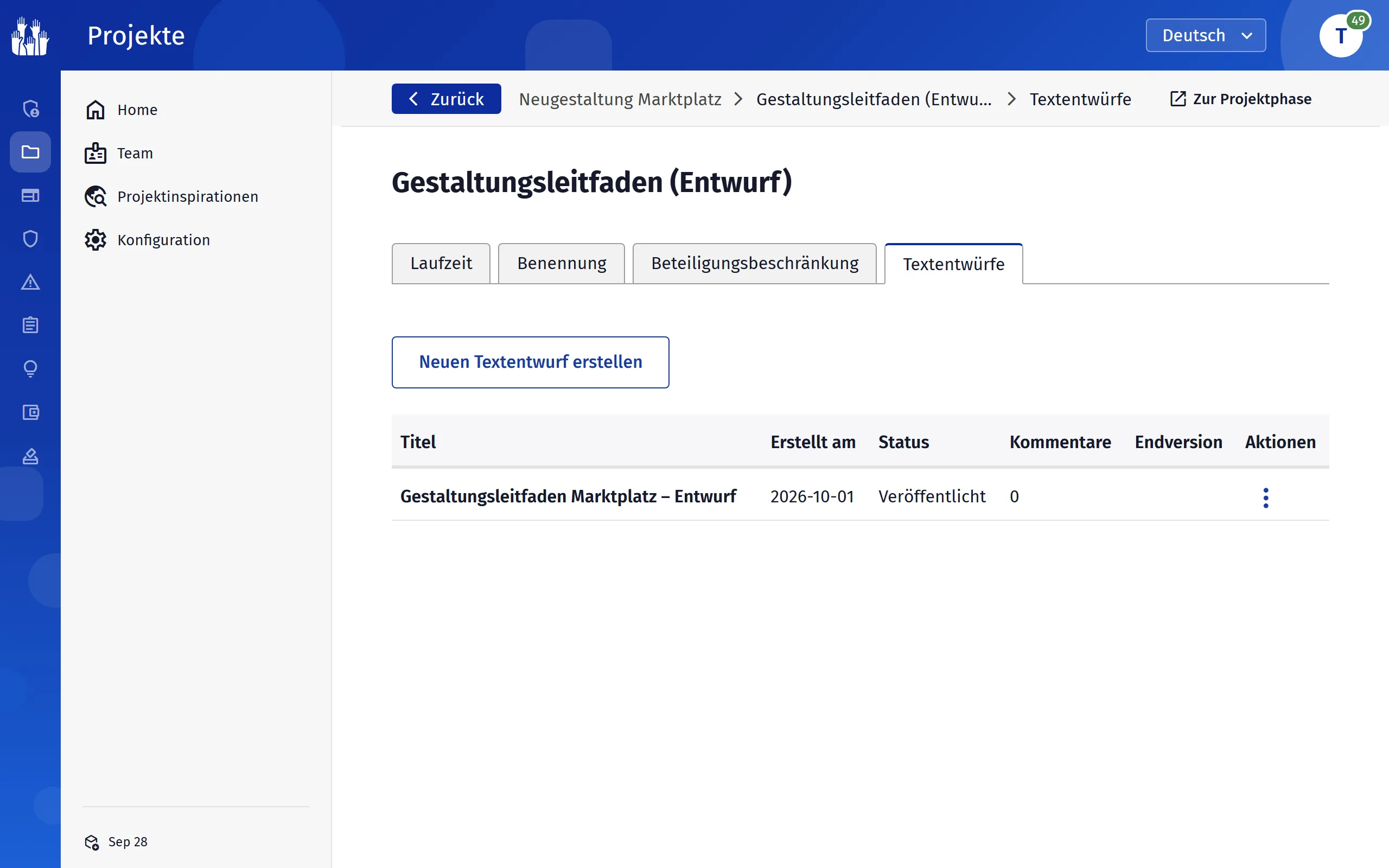
- „Textentwürfe“
- Alle Fassungen mit „Titel“, „Erstellt am“, „Status“, Zahl der „Kommentare“ und „Endversion“.
Einen Textentwurf anlegen
„Neuen Textentwurf erstellen“ öffnet das Formular. Den eigentlichen Text schreiben Sie danach im Reiter „Entwurfstext“ des Entwurfs.
- „Versionstitel“
- Erscheint auf der Website in der Auswahl der Fassungen.
- „Änderungsprotokoll“
- Was sich gegenüber der vorigen Fassung geändert hat. Ist es gefüllt, erscheint auf der Website „Zusammenfassung der Änderungen anzeigen“.
- „Veröffentlichungsstatus“
- „Entwurf“ sieht nur die Verwaltung. „Veröffentlicht“ zeigt die Fassung auf der Website zur Kommentierung.
- „Kommentierung sperren“
- Macht die Fassung zur Endversion. Der Text ist weiter zu lesen, kommentieren kann niemand mehr.
Reiter „Entwurfstext“
Links schreiben Sie den Text im Markdown-Format, rechts sehen Sie die Vorschau. Der Hinweis oben zeigt die Formatierungen, etwa # Überschrift 1 oder - Listenpunkt. Mit „Vollbild“ vergrößern Sie den Editor, mit „Speichern“ sichern Sie den Text.
Gliedern Sie den Text mit Überschriften. Auf der Website entsteht daraus das Inhaltsverzeichnis „Inhalt“.
Auf der Website
- Fassung wählen Unter „Sie sehen den Entwurf“ wählen Besucher eine veröffentlichte Fassung. Voreingestellt ist die zuletzt angelegte.
- Kommentieren Textstelle markieren, auf den Stift klicken, Kommentar schreiben und „Kommentar veröffentlichen“.
- Alle Kommentare anzeigen Listet die kommentierten Stellen, mit „Im Kontext zeigen“ zurück in den Text.
Einen eigenen Reiter zum Moderieren der Kommentare hat diese Phase nicht. Ist keine Fassung veröffentlicht, zeigt der Reiter auf der Projektseite keinen Text.
Organisationen können Texte nicht kommentieren.