
Budget (Bürgerhaushalt)
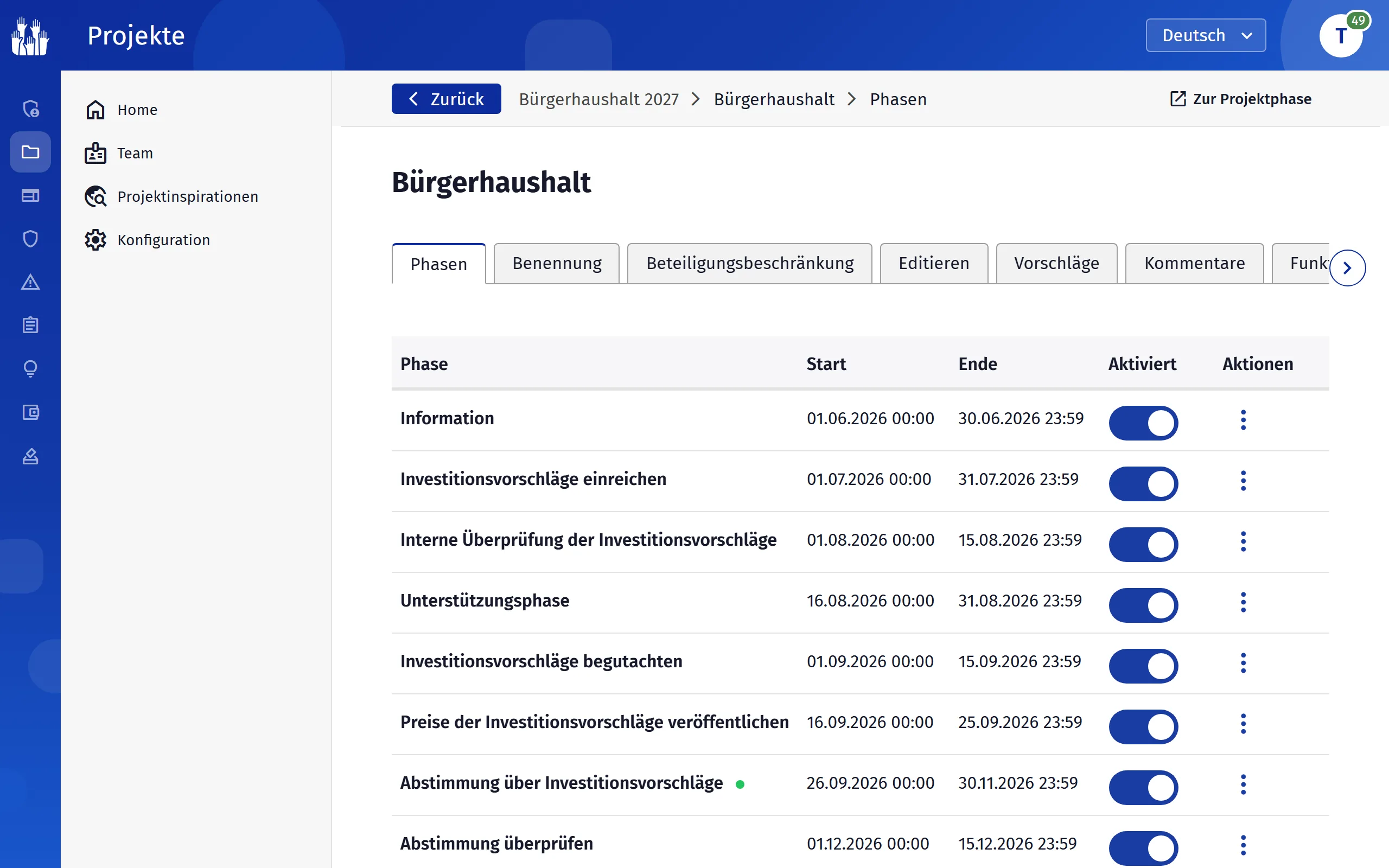
Mit dem Beteiligungsmodul „Budget“ führen Sie einen Bürgerhaushalt durch. Bürgerinnen und Bürger reichen Vorschläge ein und unterstützen sie, die Verwaltung prüft sie, am Ende wird über das Budget abgestimmt. Der Ablauf folgt neun Budget-Phasen, die nacheinander laufen.
Phase anlegen
- Öffnen Sie im Dashboard „Projekte“ Ihr Projekt und dort die „Beteiligungsphasen“.
- Klicken Sie auf „Neue Phase erstellen“, wählen Sie unter „Beteiligungsmodul“ den Eintrag „Budget“ und klicken Sie auf „Phase erstellen“.
- Die Phase ist sofort aktiv und übernimmt die Karteneinstellungen des Projekts. Sie bringt ein eigenes Budget mit neun Budget-Phasen mit, jede einen Monat lang, die erste ab dem Tag der Erstellung.
Alle Reiter im Überblick. Schritt für Schritt: Einen Bürgerhaushalt aufsetzen und Den Bürgerhaushalt durch die Phasen führen
Reiter „Phasen“
Statt einer „Laufzeit“ hat das Budget neun Phasen. Die Tabelle zeigt „Phase“, „Start“, „Ende“ und den Schalter „Aktiviert“, ein Punkt markiert die aktuelle Phase.
| Nr. | Voreingestellter Name | Was auf der Projektseite geschieht |
|---|---|---|
| 1 | „Information“ | Hinweis „Noch keine Vorschläge vorhanden“ mit dem Start der Einreichung |
| 2 | „Investitionsvorschläge einreichen“ | Button „Vorschlag erstellen“ |
| 3 | „Interne Überprüfung der Investitionsvorschläge“ | Nur die Verwaltung reicht noch Vorschläge ein |
| 4 | „Unterstützungsphase“ | Vorschläge unterstützen |
| 5 | „Investitionsvorschläge begutachten“ | Liste zeigt die Vorauswahl, wenn eine „Bestenliste“ gesetzt ist |
| 6 | „Preise der Investitionsvorschläge veröffentlichen“ | Preise werden sichtbar, die Liste zeigt die ausgewählten Vorschläge |
| 7 | „Abstimmung über Investitionsvorschläge“ | Stimmen vergeben unter „Meine Stimmen“ |
| 8 | „Abstimmung überprüfen“ | Die Liste zeigt die ausgewählten Vorschläge |
| 9 | „Abschluss aktuelles Budget“ | Die Liste zeigt die Gewinner |
- „Bezeichnung der Phase“, „Startdatum“, „Enddatum“
- Mit „Bearbeiten“ je Zeile. Die Phasen schließen lückenlos aneinander an: Ändern Sie ein Datum, verschiebt sich die benachbarte aktivierte Phase mit.
- „Aktiviert“
- Eine ausgeschaltete Phase wird übersprungen, die nächste aktivierte Phase übernimmt ihren Beginn.
Aktuell ist die aktivierte Phase, in deren Zeitraum der heutige Tag fällt. Trifft das auf keine zu, gilt die letzte aktivierte Phase als aktuell.
Reiter „Editieren“
- „Abstimmungsstil“
- „Knapsack (Mehrere Stimmen bis Budget aufgebraucht ist)“, „Zustimmung (Eine Stimme)“ oder „Mehrere Stimmen“. Legt fest, wie in Phase 7 abgestimmt wird.
- „Budget“
- Der Gesamtbetrag. Die Gewinner dürfen ihn zusammen nicht überschreiten.
- „Stimmen erlaubt“
- Für wie viele Vorschläge eine Person stimmen darf. Gilt nur beim Stil „Zustimmung“.
- „Bestenliste“
- Wie viele Vorschläge mit den meisten Unterstützungen nach Phase 4 in die Prüfung gehen. Ab einem Wert über 0 erhalten alle Einreichenden automatisch eine Zusage oder Absage per E-Mail.
- „Geld ausblenden“
- Blendet alle Beträge aus. In der Bewertung eines Vorschlags entfällt dann auch die Preisgestaltung.
- „Maximale Anzahl an Gewinnern“
- Obergrenze für die Gewinnerliste.
- „Ergebnisse“, „Prozentuale Werte“
- „Ergebnisse“ macht die Gewinnerliste nach Phase 9 öffentlich, „Prozentuale Werte“ zeigt dort Prozente statt Stimmzahlen.
- „Ergebnisse nach erster Stimme anzeigen“
- Wirkt in Phase 6: Die Liste zeigt dann nur die ausgewählten Vorschläge, ohne Filter.
- „Statistiken“, „Erweiterte Statistiken“
- Statistikseite für die Öffentlichkeit, ab Phase 2.
- „Administratoren“, „Gutachter“
- Wer diesen Bürgerhaushalt verwaltet und wer die Vorschläge begutachtet. Gutachter müssen vorher angelegt sein.
Dazu „Währung“ für das Symbol neben allen Beträgen.
Laufzeit, Teilnahme, Texte
- „Benennung“
- „Tab-Bezeichnung“, „Button-Beschriftung auf der Projektseite“, „Hinweistext beim Start der Beitragserstellung“, „Überschrift oberhalb des Eingabebereichs“, Platzhalter für Titel und Beschreibung, „Einleitungstext oberhalb der eingereichten Vorschläge“, „Bezeichnung für Labels“, „Bezeichnung für Sentiments“.
- „Beteiligungsbeschränkung“
- „Teilnahme nach Nutzerstatus“ (Gäste, registrierte oder verifizierte Nutzer), dazu Gebiets- oder Altersbeschränkung.
Reiter „Funktionen“
- „Blättern-Modus“, „Blättern-Modus als Standard“
- Vorschläge einzeln durchblättern.
- „Standardsortierung“
- „Zufällig“ (voreingestellt), „Aktuelles Ranking“, „Aktuelle Stimmenverteilung“, „Neueste zuerst“ oder „Meist kommentiert“. Die Rankings stehen nur in den Phasen zur Wahl, in denen es Unterstützungen oder Stimmen gibt.
Reiter „Formular Autor“
- „Titelbild“, „Labels“, „Sentiments“, „Karte“, „Kartenzeichnung“, „Dokumente“, „Video“
- Felder des Einreichungsformulars. Titelbild, Karte und Kartenzeichnung sind voreingestellt.
- „Umsetzung“
- Auswahl, ob die Stadtverwaltung umsetzt oder die Person mithilft, mit Freitext zum eigenen Beitrag.
- „Preisschätzung“
- Feld für eine eigene Kostenschätzung der Einreichenden.
- „Prüfung auf ähnliche Beiträge“
- Vor dem Absenden erscheinen bis zu drei ähnliche Vorschläge. Braucht eine aktivierte KI.
- „Maximale Kartenmarkierungen“, „Maximale Beschreibungslänge“, „Maximale Einreichungen pro Nutzer“
- Grenzwerte. Beschreibung voreingestellt: 6.000 Zeichen.
Reiter „Nutzerfunktionen“
- „Vorschläge einreichen“
- Aus: Nur Personen mit Verwaltungsrecht für das Projekt legen Vorschläge an.
- „Vereinfachte Unterstützung“, „Vereinfachte Stimmabgabe“
- Unterstützen oder abstimmen schon vor der Verifizierung. Es zählt erst danach.
- „Stimmenanzahl ausblenden bei Abstimmung über Vorschläge“
- Blendet in Phase 7 die Zähler und die Sortierung „Aktuelle Stimmenverteilung“ aus.
- „Maximale Unterstützungen pro Nutzer“
- Wie viele Vorschläge eine Person in Phase 4 unterstützen darf.
- Weitere Schalter
- „Kommentare“, „Melden“, „Folgen“, „Arbeitskreise“, „Teilen“, „Verwandte Inhalte“, „Videos als Link“, „Sortierung „Meist kommentiert“ ausblenden“.
Reiter „Vorschläge“
Die Tabelle listet alle Vorschläge, unter anderem mit „Kriterien“, „Bewertung beendet“, „Unterstützung“, „Ausgewählt“, „Anzahl Stimmen“ und „Gewinner“. Über „Spalten“ blenden Sie weitere ein.
- „Verwalten“
- Öffnet den Vorschlag mit dem Bereich „Bewertung“, siehe unten.
- „Gutachter & Administratoren“
- Wer für diesen Vorschlag zuständig ist und ihn begutachtet.
- „Meilensteine“, „Fortschrittsbalken“, „Änderungslog“
- Umsetzungsstand dokumentieren und Änderungen nachvollziehen.
- „Herausmoderieren“, „Wiederherstellen“, „Als gelesen markieren“
- Moderation. „Als gelesen markieren“ erscheint bei gemeldeten Vorschlägen.
- „Gewinner ermitteln“, „Gewinner neu ermitteln“
- Ab Phase 7. Berechnet die Gewinnerliste.
- „CSV herunterladen“, „GeoJSON herunterladen“
- Export der aktuellen Ansicht samt Filtern.
Bewertung eines Vorschlags
Die Abschnitte schalten sich mit den Budget-Phasen frei. Noch gesperrte zeigen „Noch nicht verfügbar“.
- „Phase 2 & 3: Prüfung auf Kriterienerfüllung“
- „Nicht bewertet“, „Entspricht den Kriterien“ oder „Entspricht nicht den Kriterien“, dazu „Erläuterung“ und „Gutachten abgeschlossen“.
- „Phase 5: Preisgestaltung“
- „Gesamtkosten“ wird ab Phase 6 öffentlich, „Jährliche Folgekosten (intern)“ und „Umsetzungszeitraum (intern)“ nicht. Vorzeitig möglich, wenn der Vorschlag den Kriterien entspricht.
- „Phase 6: Zulassung zur Abstimmung“
- Nur zugelassene Vorschläge stehen in Phase 7 zur Wahl. Ist Phase 6 ausgeschaltet, geht das schon ab Phase 3.
- „Phase 8: Gewinnerliste“
- „Diesen Vorschlag nicht zur Kalkulation der Gewinner berücksichtigen“. Nach dem Ende der Abstimmung.
Mit „Gutachten abgeschlossen“ wird das Ergebnis samt Erläuterung öffentlich und die einreichende Person erhält eine E-Mail. Bei „Entspricht nicht den Kriterien“ ist die Erläuterung Pflicht und die Kommentare zum Vorschlag werden geschlossen.
Weitere Reiter
- „Kommentare“
- Kommentare zu allen Vorschlägen moderieren und als CSV herunterladen.
- „Labels“, „Sentimente“
- Auswahl für das Formular anlegen.
- „Karte“
- Kartenausschnitt der Phase.
- „Alterskohorten“
- Welche Altersgruppen die Statistik auswertet.
- „Abstimmungshelfer“
- Wer vor Ort Stimmen erfasst. Ab dem „Sperrdatum“ geht das nicht mehr.
- „System-E-Mails“
- Nach Schritten gruppiert: „Einreichung (Phase 2)“, „Bewertung der Umsetzbarkeit (Phase 2 + 3)“, „Vorauswahl (Übergang Phase 4 → 5)“ und „Finale Auswahl zur Abstimmung (Phase 5)“.
- „KI Sprachassistent“, „KI Textassistent“
- Einreichen per Sprache oder mit dem Button „Investitionsvorschlag mit KI erstellen“, mit Kriterien wie bei den Vorschlägen. Brauchen eine aktivierte KI.
- „WhatsApp“
- Nur, wenn WhatsApp auf Ihrer Plattform eingerichtet ist.
Projektmanager ohne das Recht „Projekt administrieren“ sehen in der Phase nur die Reiter „Vorschläge“ und „Kommentare“.