
Stimmen
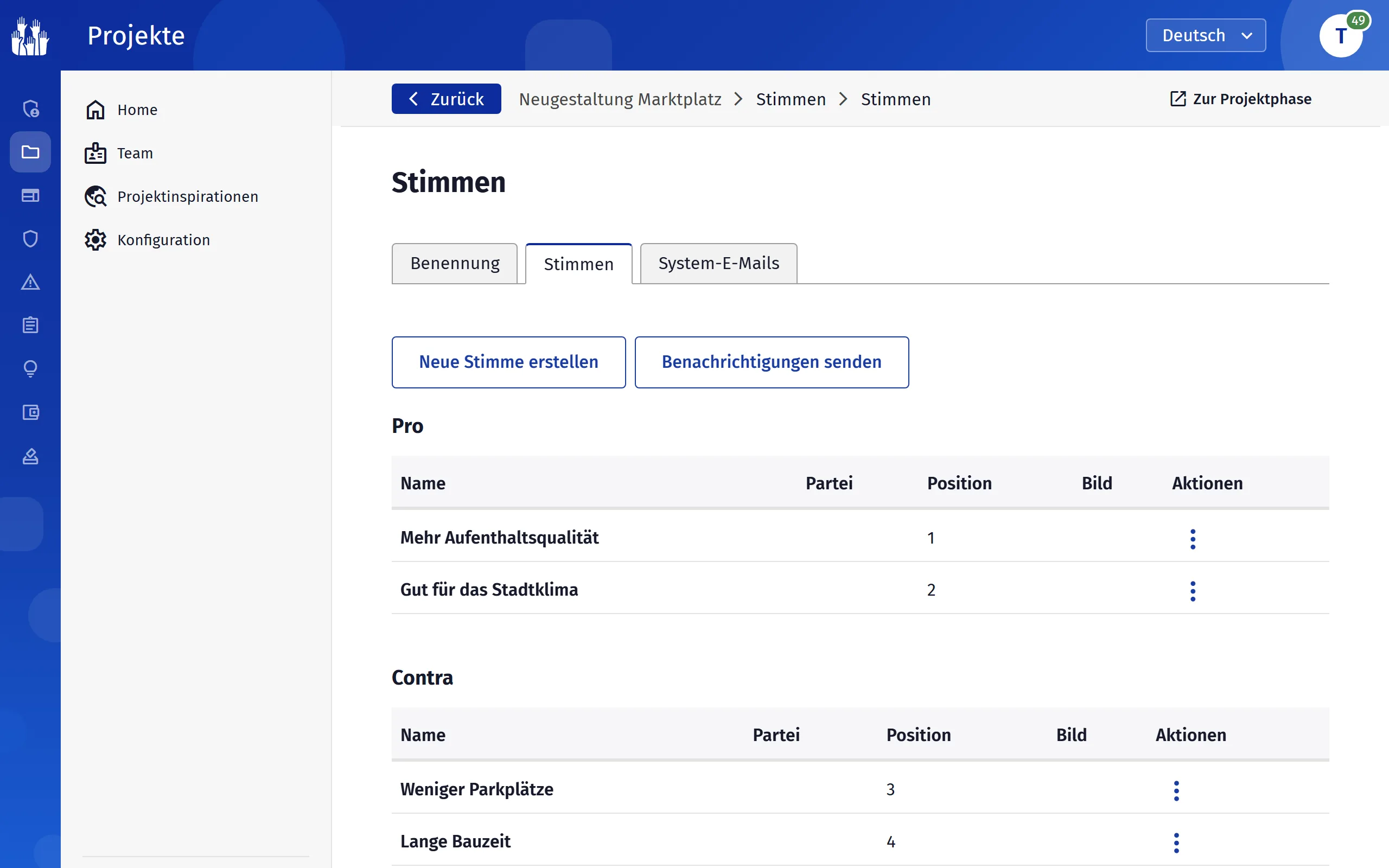
Mit dem Beteiligungsmodul „Stimmen“ zeigen Sie ausgewählte Positionen für und gegen ein Vorhaben, etwa von Fraktionen oder Fachleuten. Jede Stimme hat einen Namen, eine Kurzposition, eine Begründung und auf Wunsch ein Foto. Bürgerinnen und Bürger lesen die Stimmen, sie schreiben selbst keine.
Phase anlegen
- Öffnen Sie im Dashboard „Projekte“ Ihr Projekt und dort die „Beteiligungsphasen“.
- Klicken Sie auf „Neue Phase erstellen“, wählen Sie unter „Beteiligungsmodul“ den Eintrag „Stimmen“ und klicken Sie auf „Phase erstellen“.
- Die Phase ist sofort aktiv. Legen Sie im Reiter „Stimmen“ die Positionen an.
Ohne eigene „Tab-Bezeichnung“ heißt der Reiter auf der Projektseite „Stimmen / Meinungen“. Alle Reiter im Überblick.
Die Reiter
- „Benennung“
- Nur die „Tab-Bezeichnung“.
- „Stimmen“
- Getrennte Tabellen für „Pro“ und „Contra“ mit „Name“, „Partei“, „Position“ und „Bild“.
- „System-E-Mails“
- „Benachrichtigung über neue Stimme“.
Eine „Laufzeit“ und eine „Beteiligungsbeschränkung“ hat diese Phase nicht.
Eine Stimme anlegen
Im Reiter „Stimmen“ öffnet „Neue Stimme erstellen“ das Formular.
- „Typ“
- „Pro“ oder „Contra“. Auf der Projektseite stehen beide Seiten getrennt, mit Umschalter zwischen „Pro“ und „Contra“.
- „Name“, „Partei / Organisation“
- Wer die Position vertritt.
- „Kurzposition“
- Ein Satz, der den Standpunkt auf den Punkt bringt.
- „Begründung“
- Die ausführliche Erläuterung.
- „Profilbild“
- Optionales Foto der Person.
Benachrichtigungen senden
„Benachrichtigungen senden“ im Reiter „Stimmen“ verschickt die E-Mail „Benachrichtigung über neue Stimme“ an die Abonnenten der Phase. Das geht nur, wenn schon Stimmen angelegt sind.
Auf der Projektseite erscheinen Name, Foto, Kurzposition und Begründung. Die Angabe unter „Partei / Organisation“ wird dort nicht angezeigt.