
Iframe
Eine Iframe-Phase bettet eine andere Webseite in die Projektseite ein, etwa eine externe Umfrage, eine 3D-Karte oder ein Planungswerkzeug. Sie geben nur die Adresse an, die Inhalte selbst bleiben beim anderen Anbieter.
Phase anlegen
- Öffnen Sie im Projekt die „Beteiligungsphasen“ und klicken Sie auf „Neue Phase erstellen“.
- Wählen Sie als „Beteiligungsmodul“ den Eintrag „Iframe“ und klicken Sie auf „Phase erstellen“.
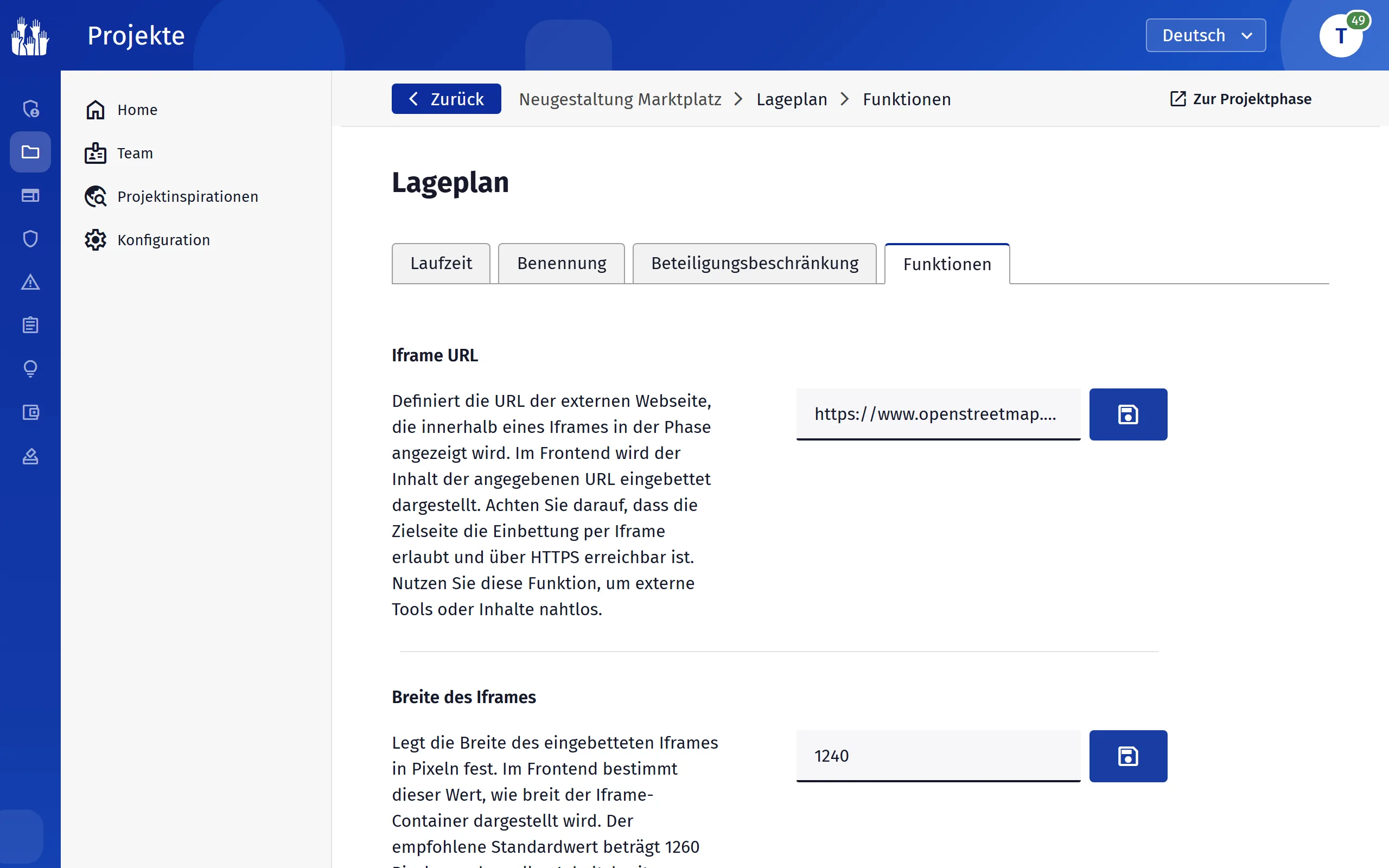
- Tragen Sie im Reiter „Funktionen“ die „Iframe URL“ ein.
Schritt für Schritt: Externe Inhalte einbinden
Die Reiter der Phase
- „Laufzeit“
- Zeitraum, in dem der eingebettete Inhalt angezeigt wird.
- „Benennung“
- Die „Tab-Bezeichnung“ auf der Projektseite.
- „Beteiligungsbeschränkung“
- Wer den eingebetteten Inhalt sieht: „Teilnahme nach Nutzerstatus“, dazu Gebiets- oder Altersbeschränkung.
- „Funktionen“
- „Iframe URL“, „Breite des Iframes“ und „Höhe des Iframes“.
Reiter „Funktionen“
- „Iframe URL“
- Die Adresse der Seite, die eingebettet wird.
- „Breite des Iframes“, „Höhe des Iframes“
- In Pixeln. Voreingestellt sind 1240 und 800.
Nicht jede Webseite lässt sich einbetten. Ob das geht, entscheidet der andere Anbieter. Prüfen Sie die Phase deshalb vor dem Start auf der Projektseite.
Laufzeit und Beschränkung
Außerhalb der Laufzeit und für Personen, die die Beteiligungsbeschränkung nicht erfüllen, zeigt die Phase statt des Inhalts einen Hinweis. Ist die Phase auf registrierte Nutzer beschränkt, sehen Besucher ohne Anmeldung ebenfalls nur den Hinweis.
Administratoren und Projektmanager mit Verwaltungsrecht für das Projekt sehen den Inhalt immer.
Datenschutz
Ist in der Administration unter „DSGVO“ die „Zwei-Klick-Lösung für iFrames“ eingeschaltet, lädt der eingebettete Inhalt erst nach einem Klick der Besucherin oder des Besuchers. Die Einstellung gilt für die ganze Plattform, ändern können sie nur Administratoren.
„DSGVO“ öffnen