
Abstimmungshelfer
Abstimmungshelfer erfassen hier Stimmen von Bürgerinnen und Bürgern, die vor Ort und nicht online abstimmen. Sie sehen die Budgets, Vorschlagsphasen und Umfragen, die Ihnen zugewiesen sind, und geben für jede Person eine Offline-Stimme ab.
Wer hat Zugang?
- Abstimmungshelfer Öffnen den Bereich, erfassen Stimmen für die ihnen zugewiesenen Abstimmungen und pflegen die „Konfiguration“.
- Administratoren Öffnen den Bereich und verwalten das Team. Stimmen erfassen sie nur, wenn sie selbst als Abstimmungshelfer eingetragen sind.
Die Menüpunkte
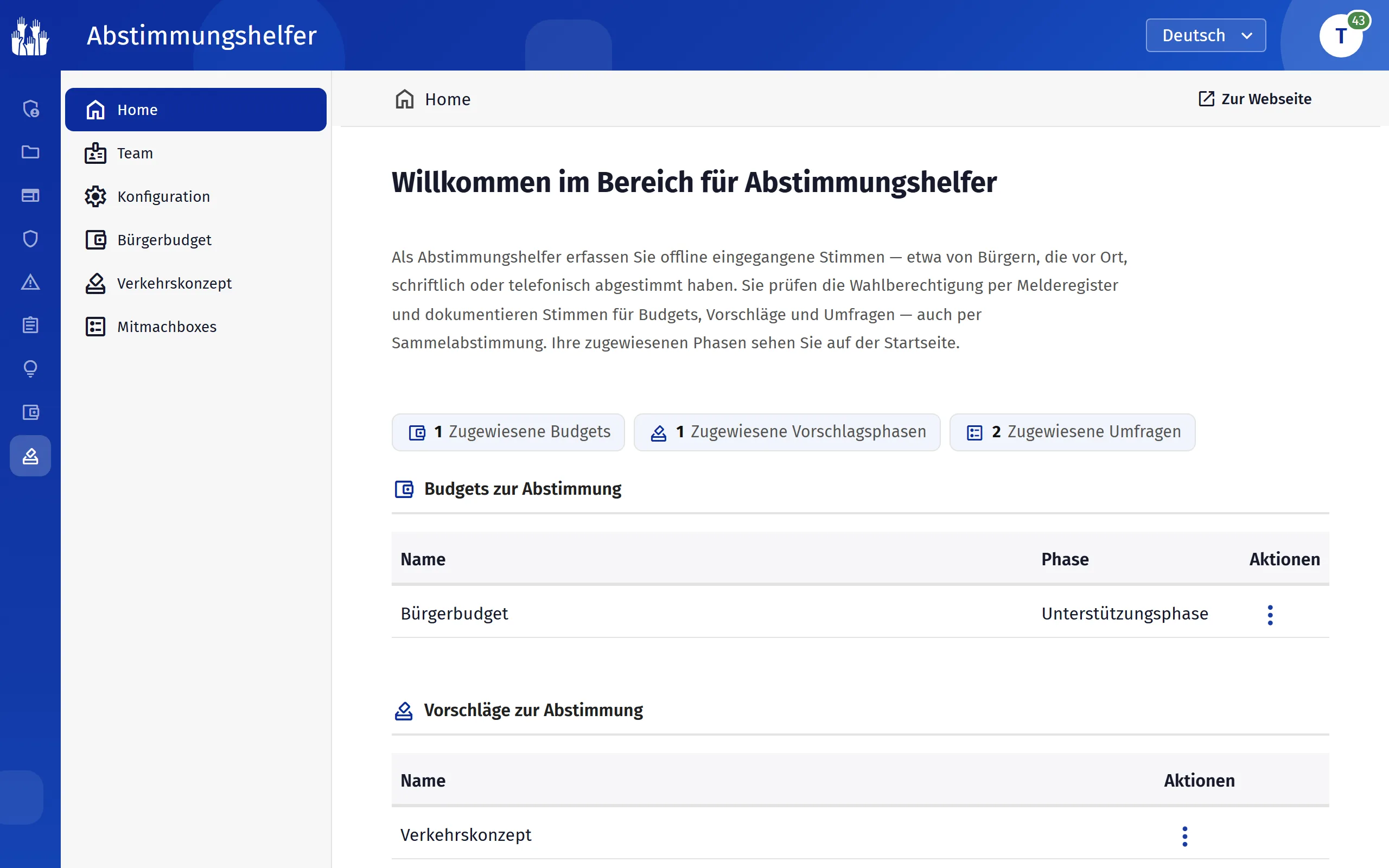
- Home Die Zahlen „Zugewiesene Budgets“, „Zugewiesene Vorschlagsphasen“ und „Zugewiesene Umfragen“ und die Tabellen dazu. Ohne Zuweisung erscheint „Keine zugewiesenen Abstimmungen“.
- Team Sie fügen registrierte Nutzer als Abstimmungshelfer hinzu oder laden sie mit „Als Wahllokalverantwortlicher einladen“ ein. Nur Administratoren
- Konfiguration Im Reiter „Dashboard-Einstellungen“ pflegen Sie „Einleitungstext“, „Hinweismeldung“ und „Hinweis aktiv“ der Startseite, im Reiter „Ansprechpartner“ die Ansprechpartner. Das geht wie in der Moderation.
- Ein Eintrag je Abstimmung Trägt den Namen des Projekts und führt direkt zur Seite „Offline-Stimme hinzufügen“. Nur Abstimmungshelfer
Die Tabellen auf der Startseite
- „Budgets zur Abstimmung“
- Mit der Spalte „Phase“ und der Aktion „Öffnen“. Schritt für Schritt: Im Bürgerhaushalt vor Ort abstimmen
- „Vorschläge zur Abstimmung“
- Mit den Aktionen „Abstimmen“ und „Sammelabstimmung“.
- „Umfragen zur Abstimmung“
- Mit der Aktion „Abstimmen“.
Welche Abstimmungen erscheinen?
- Eine Abstimmung erscheint, sobald Sie ihr im Projekt, im Reiter „Abstimmungshelfer“ der Phase, zugewiesen sind.
- Sie bleibt bis einschließlich zum „Sperrdatum“ der Phase stehen. Ab dem Tag danach verschwindet sie aus „Home“ und aus dem Menü.
- Ein Budget erscheint nur, solange es in der Unterstützungs- oder Begutachtungsphase oder in der Abstimmung und deren Überprüfung steht.
Die Zuweisung und das „Sperrdatum“ legen Projektmanager fest, siehe Eine Abstimmung durchführen. Ist ein „Sperrdatum“ gesetzt, erfassen Sie Stimmen bis dahin auch außerhalb der Laufzeit der Phase.
Offline-Stimme hinzufügen
Auf der Seite „Offline-Stimme hinzufügen“ erfassen Sie Vorname, Nachname, Geschlecht, Geburtsdatum und Adresse der Person.
- „Als verifiziert markieren“
- Die Person gilt als verifiziert.
- „Ohne Verifizierung fortfahren“
- Sie überspringen die Angaben. Die Plattform legt eine neue, anonyme Person an.
Stimmen dieselben Vorname, Nachname, Geburtsdatum und Postleitzahl mit einem vorhandenen Eintrag überein, verwendet die Plattform diesen Eintrag.
Schritt für Schritt: Eine Stimme vor Ort erfassen und Eine erfasste Stimme korrigieren
Umfragen im Testmodus nehmen schon Offline-Stimmen an. Diese Stimmen sind Teststimmen: Beim Freischalten der Abstimmung löscht die Plattform sie.
Sammelabstimmung
- Klicken Sie in der Tabelle „Vorschläge zur Abstimmung“ auf „Sammelabstimmung“.
- Tragen Sie für jeden Vorschlag die Zahl der Stimmen ein.
- Speichern Sie mit „Aktualisieren“.
Schritt für Schritt: Eine Sammelabstimmung erfassen