
Orte auf der Karte sammeln
Ihr Ziel
Bürgerinnen und Bürger sollen Orte auf einer Karte markieren, jeweils mit einer Kategorie.
Projektbereich öffnen
Das brauchen Sie
- Das Projekt ist angelegt.
- Sie haben im Projekt das Recht „Projekt administrieren“.
So geht’s
- Öffnen Sie im Projekt die „Beteiligungsphasen“, klicken Sie auf „Neue Phase erstellen“ und wählen Sie „Orte von Interesse“.
- Prüfen Sie im Reiter „Karte“ den Kartenausschnitt. Die Phase hat ihn vom Projekt übernommen.
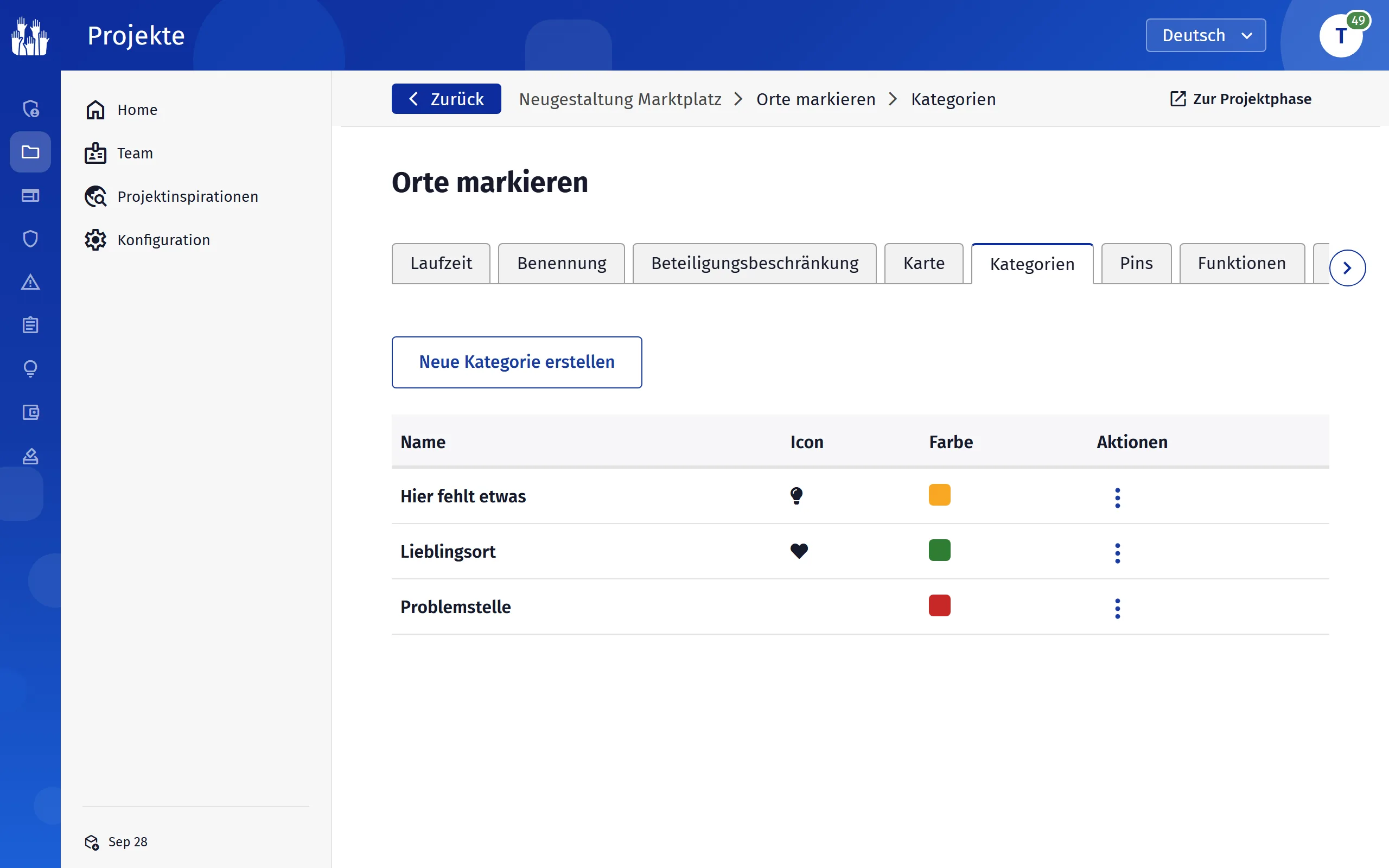
- Legen Sie im Reiter „Kategorien“ mit „Neue Kategorie erstellen“ die Auswahl an, jeweils mit „Name“, „Farbe“ und „Symbol“.
- Stellen Sie „Laufzeit“ und „Beteiligungsbeschränkung“ ein.
- Legen Sie im Reiter „Funktionen“ unter „Maximale Anzahl an Pins pro Nutzer“ eine Grenze fest, falls nötig.
- Setzen Sie auf der Projektseite über „Pin hinzufügen“ einen Probe-Pin und löschen Sie ihn danach im Reiter „Pins“.
Die Entscheidungen
- Wer darf Pins setzen?
- Reiter „Beteiligungsbeschränkung“: nach Nutzerstatus, Gebiet oder Alter. Soll nur die Verwaltung Orte eintragen, schalten Sie im Reiter „Funktionen“ „Pins setzen“ aus.
- Wie viele Pins je Person?
- „Maximale Anzahl an Pins pro Nutzer“ gilt für die ganze Phase. Leer bedeutet keine Grenze.
- Vorhandene Orte übernehmen?
- Im Reiter „Karte“ übernimmt der „Import von Masterportal-Daten“ Orte aus einem Masterportal als Pins.
Auswerten
- Der Reiter „Kartenübersicht“ zeigt alle Pins auf einer Karte.
- Im Reiter „Pins“ laden Sie mit „GeoJSON herunterladen“ alle Pins für ein Geoinformationssystem herunter.
Stolpersteine
Zu einem Pin gehören nur Kategorie und Ort. Einen Text oder Kommentare können Bürgerinnen und Bürger dazu nicht abgeben.
Eine Kategorie mit zugeordneten Pins lässt sich nicht löschen. Legen Sie die Kategorien deshalb vor dem Start fest.