
Die Projektseite gestalten
Ihr Ziel
Sie wollen die Projektseite mit Texten, Bildern und Abschnitten füllen, so wie Besucherinnen und Besucher sie sehen sollen.
Projektbereich öffnen
Das brauchen Sie
- Das Projekt ist angelegt.
- Sie haben im Projekt das Recht „Projekt administrieren“.
So geht’s
- Öffnen Sie im Menü des Projekts „Zur Projektseite“. Oben links muss „Adminansicht“ gewählt sein.
- Klicken Sie auf das Plus zwischen zwei Blöcken und wählen Sie im Vorlagenkatalog eine Vorlage. Sie erscheint mit Beispieltext an dieser Stelle.
- Fahren Sie über einen Block, klicken Sie auf den Stift und schreiben Sie direkt in die Seite. Klicken Sie auf „Speichern“.
- Ersetzen Sie Beispielbilder im Texteditor mit „Bild ersetzen“ durch eigene aus der Mediengalerie.
- Verschieben Sie Blöcke am Griff, überflüssige löschen Sie mit dem Papierkorb.
- Prüfen Sie die Seite mit „Nutzeransicht“.
Die Entscheidungen
- Vorlage oder KI?
- Eine Vorlage bringt Aufbau und Beispieltext, den Sie selbst füllen. Mit „Mit KI erstellen“ im Vorlagenkatalog beschreiben Sie, was der Block zeigen soll, und die KI gestaltet ihn passend zum Projekt.
- Selbst umschreiben oder die KI überarbeiten lassen?
- Der Stift öffnet den Texteditor. Der Zauberstab öffnet den KI-Editor, dem Sie eine Anweisung geben, etwa „Formuliere den Text kürzer und in einfacher Sprache.“ Soll die KI auch den Text ändern und nicht nur die Gestaltung, setzen Sie „Textinhaltsänderung zulassen“.
- Eigenes Bild oder KI-Bild?
- Eigene Bilder laden Sie über die Mediengalerie hoch. Ein Titelbild erzeugt die KI mit dem Zauberstab im Bildbereich und „Generieren“, auf Wunsch nach Ihrem eigenen Prompt.
- Hintergrund und Farbe?
- In der Leiste oben auf der Projektseite blenden Sie den Hintergrund hinter dem Inhalt ein oder aus und legen eine eigene Projektfarbe fest.
Die KI-Funktionen stehen zur Verfügung, wenn die KI auf Ihrer Plattform eingerichtet ist.
Danach
- Legen Sie die Beteiligungsphasen an, etwa um Ideen zu sammeln oder abstimmen zu lassen.
- Wann und wo Besucherinnen und Besucher die Seite sehen, steht unter Festlegen, wo das Projekt erscheint.
Stolpersteine
Den Vorschlag des KI-Editors zeigt der Block nach wenigen Sekunden, gespeichert ist er noch nicht. „Speichern“ übernimmt ihn, „Abbrechen“ lässt alles wie vorher.
Ein Block aus „Mit KI erstellen“ und ein KI-Titelbild sind dagegen sofort gespeichert. Prüfen Sie beides, bevor Sie das Projekt freischalten.
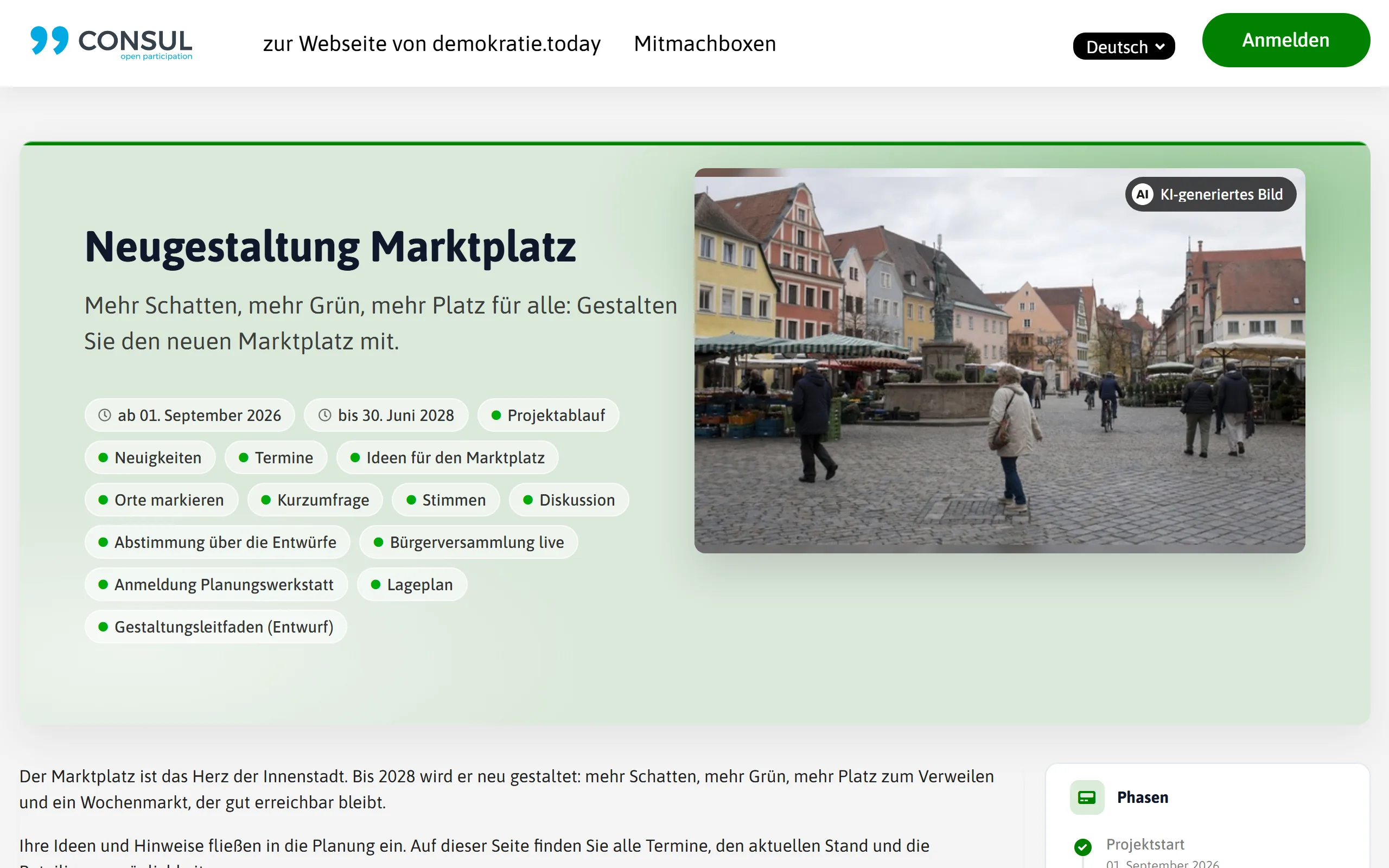
Ein KI-Titelbild trägt automatisch den Hinweis „KI-generiertes Bild“. Laden Sie selbst ein Bild hoch, das mit KI erstellt oder bearbeitet wurde, aktivieren Sie den Schalter „KI“. Die Kennzeichnung ist gesetzlich vorgeschrieben.