
Projekt einstellen
Ein Projekt stellen Sie an zwei Stellen ein: direkt auf der Projektseite und über das Menü des Projekts.
Auf der Projektseite
Oben auf der Projektseite finden Sie eine Leiste.
- „Adminansicht“, „Nutzeransicht“
- Wechseln zwischen den beiden Ansichten.
- Hintergrund und Projektfarbe
- Blenden den Hintergrund hinter dem Inhalt ein oder aus und legen eine eigene Projektfarbe fest.
- „Prüfer benachrichtigen“
- Informiert Kolleginnen und Kollegen, die das Projekt prüfen sollen.
In der Seitenleiste stehen Bereiche wie Phasen, Karte oder Teilen. Jeden dieser Bereiche blenden Sie für die Öffentlichkeit ein oder aus.
Das Menü des Projekts
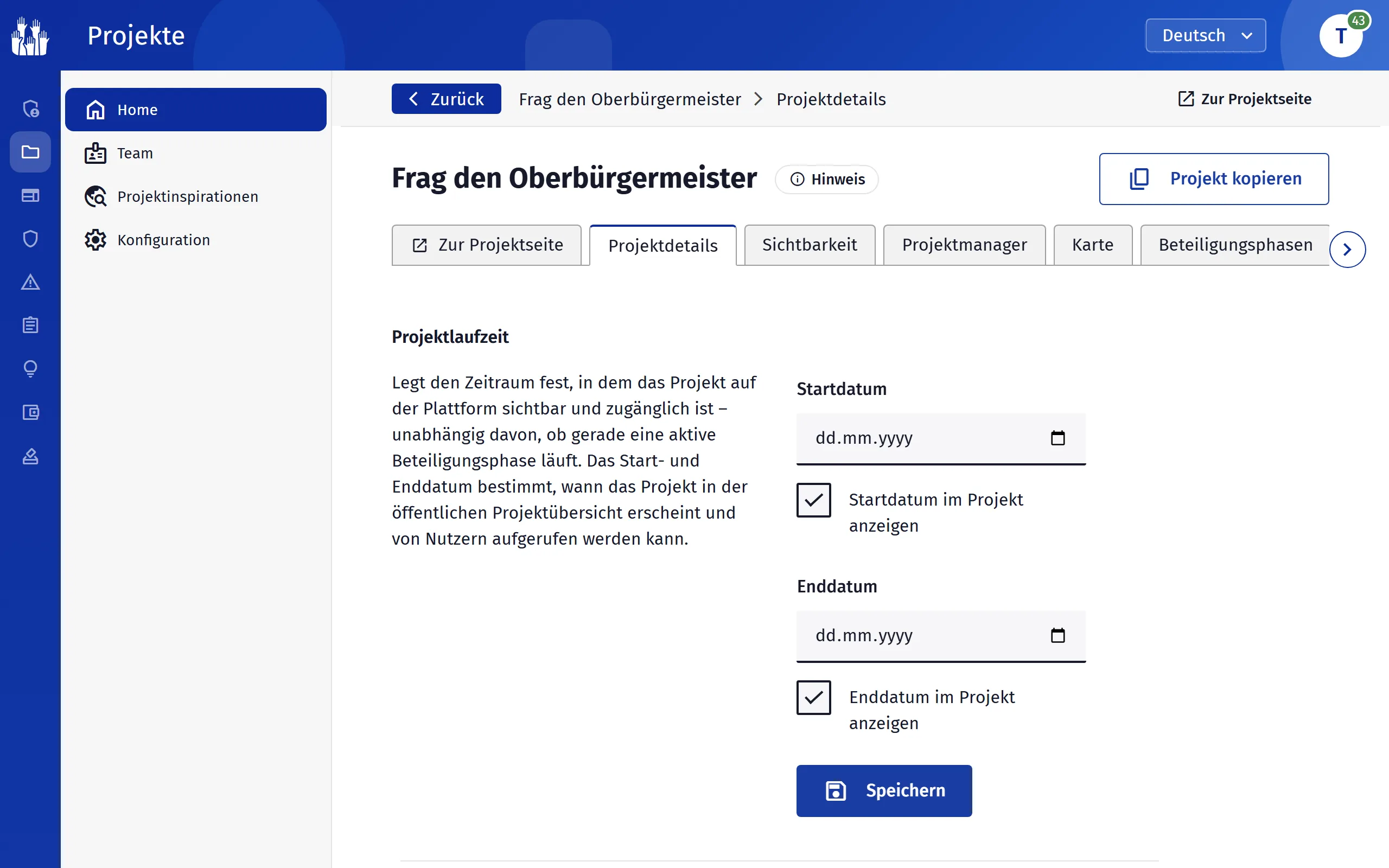
- „Projektdetails“ Projektlaufzeit, Zuordnung zu einer Themenseite oder einem übergeordneten Projekt, Gebietszuordnung und Pfad in der Adresse des Projekts.
- „Sichtbarkeit & Darstellung“ Wo das Projekt erscheint und ob Suchmaschinen es finden.
- „Projektmanager“ Wer am Projekt mitarbeitet und mit welchen Rechten. Team
- „Karte“ Kartenausschnitt, Markierungen und eigene Kartenebenen.
- „Beteiligungsphasen“ Die Phasen des Projekts. Beteiligungsphasen
- „Bilder“, „Dokumente“ Die Dateien des Projekts.
Projekt kopieren
In den Projektdetails kopieren Sie oben rechts das ganze Projekt. Die Kopie ist deaktiviert und übernimmt Phasen, Einstellungen, Inhalte und Karten.
Nicht kopiert werden Beiträge, Stimmen, Kommentare und Abonnements der Teilnehmenden.
Sichtbarkeit & Darstellung
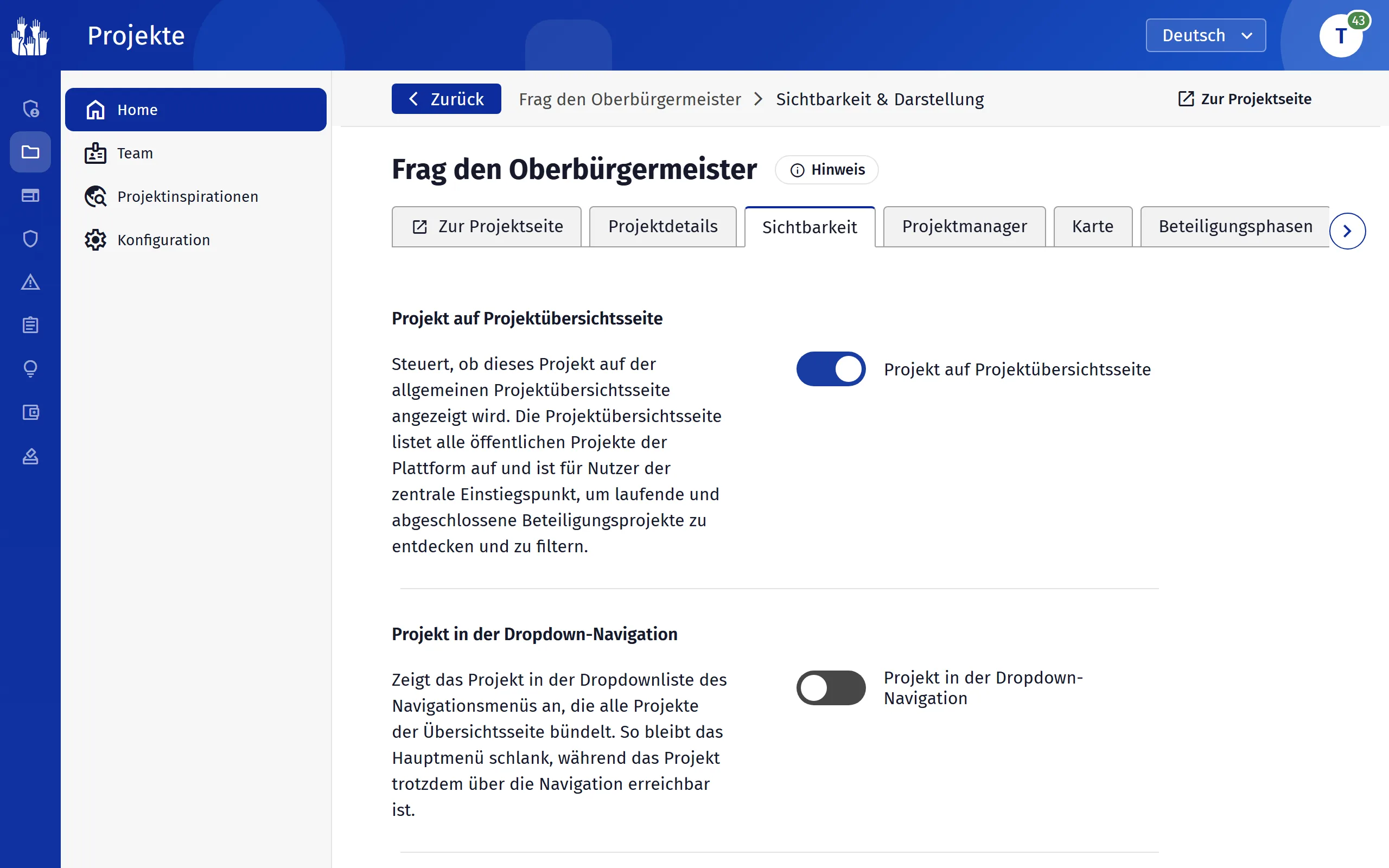
Hier legen Sie fest, wo das Projekt erscheint:
- auf der Projektübersicht
- auf der Startseite
- in der Navigation
- im Filter der Seitenleiste
Auch ob Suchmaschinen das Projekt finden, stellen Sie hier ein.
Auswertung
Die Auswertung erstellt auf Knopfdruck einen Bericht zu allen Beiträgen, auf Wunsch ergänzt um eine Analyse durch die KI.