
Projekt importieren
Ein Projekt müssen Sie nicht immer von vorn aufbauen. Im Projektbereich öffnen Sie „Projekt importieren“ und wählen einen von drei Wegen.
- „Aus einer Datei“ Die KI liest ein Dokument und bereitet daraus ein Projekt vor.
- „Aus einer URL“ Die KI liest eine öffentliche Webseite, etwa eine Pressemeldung.
- „Aus einem Consul-Projekt“ Übernimmt ein Projekt von einer anderen Consul-Plattform, ganz ohne KI.
Die Importe aus Datei und URL stehen zur Verfügung, wenn die KI-Funktionen auf Ihrer Plattform eingerichtet sind.
Aus einer Datei
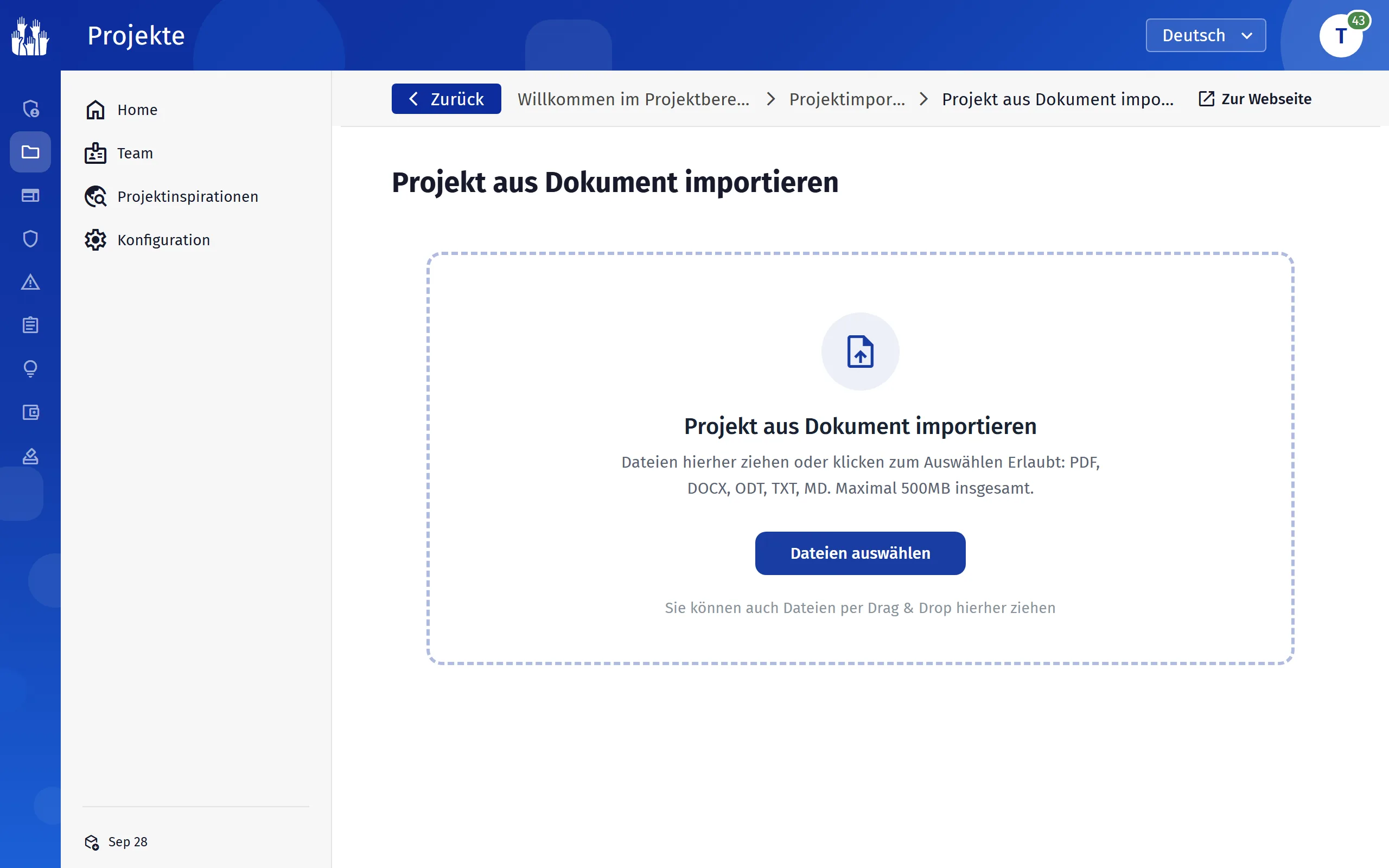
Dokument hochladen
- Wählen Sie „Aus einer Datei“.
- Laden Sie ein Konzept, einen Bericht oder eine Ausschreibung hoch, als PDF, Word, ODT, Text oder Markdown.
- Im Feld „Zusätzlicher Kontext“ geben Sie der KI Hinweise, etwa zur Zielgruppe oder zu den gewünschten Phasen.
- Klicken Sie auf „Analyse starten“. Die KI liest das Dokument, das dauert meist ein bis zwei Minuten.
Ergebnis prüfen und importieren
- Ein Chat öffnet sich. Die KI fasst zusammen, was sie erkannt hat: Titel, Untertitel, Zeitraum, Kategorien, Phasen und Inhaltsblöcke.
- Wo etwas unklar ist, stellt sie Rückfragen.
- Bessern Sie im Chat alles nach, zum Beispiel den Namen einer Phase. Die KI übernimmt die Änderung und bestätigt sie.
- Klicken Sie auf „Projekt importieren“. Der Dialog zeigt noch einmal Titel, Kategorien und Phasen.
- Mit „Jetzt importieren“ legt die Plattform das Projekt mit allen Phasen und Inhaltsblöcken an.
Aus einer URL
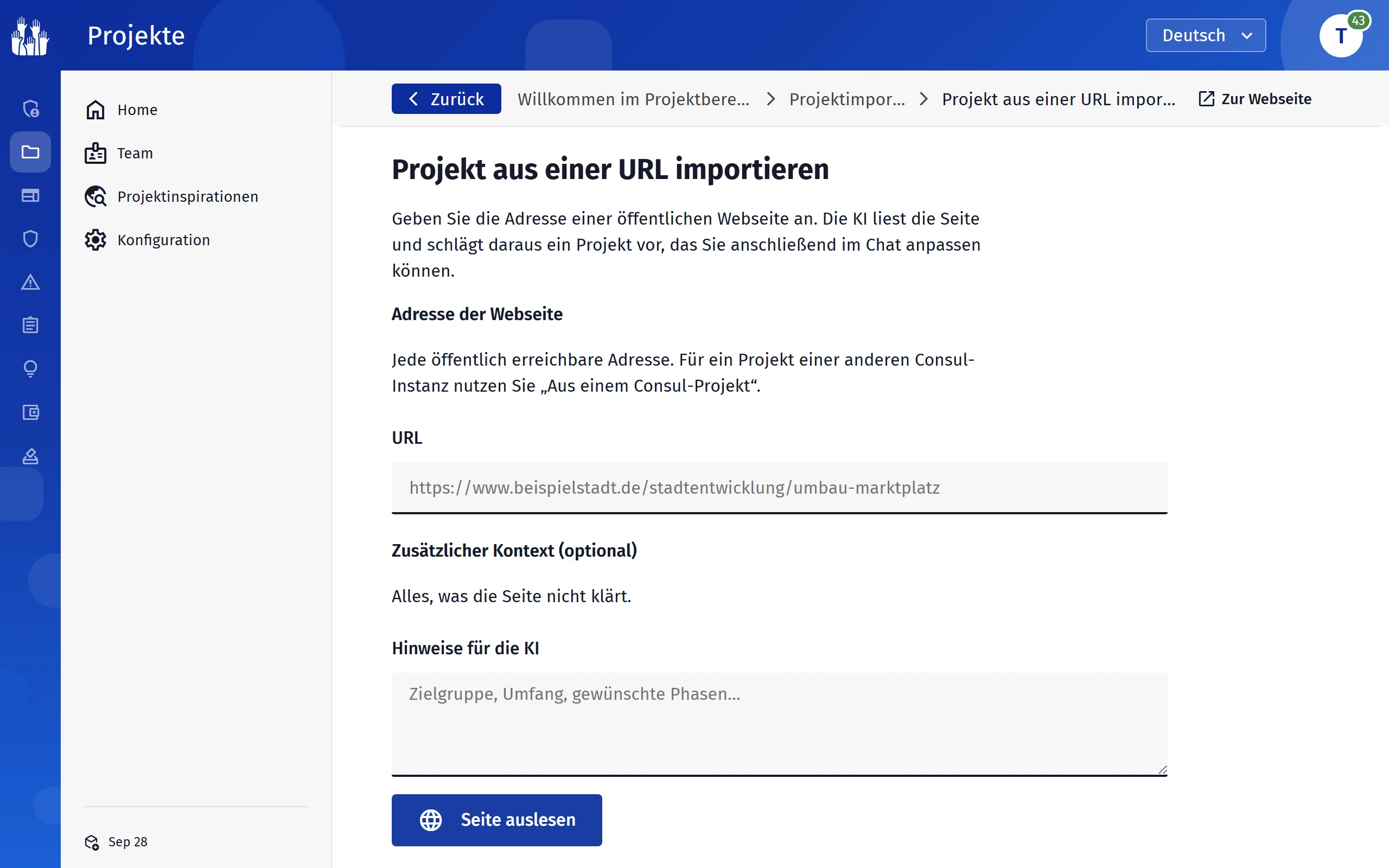
- Wählen Sie „Aus einer URL“ und geben Sie die Adresse einer öffentlichen Webseite ein.
- Auf Wunsch geben Sie der KI Hinweise mit.
- Klicken Sie auf „Seite auslesen“. Die KI bereitet daraus ein Projekt vor.
- Prüfen Sie das Ergebnis im Chat wie beim Import aus einer Datei und übernehmen Sie es mit „Projekt importieren“.
Bilder übernimmt dieser Weg nicht. Die ergänzen Sie selbst.
Aus einem Consul-Projekt
Passende Projekte finden Sie zum Beispiel unter „Projektinspirationen“.
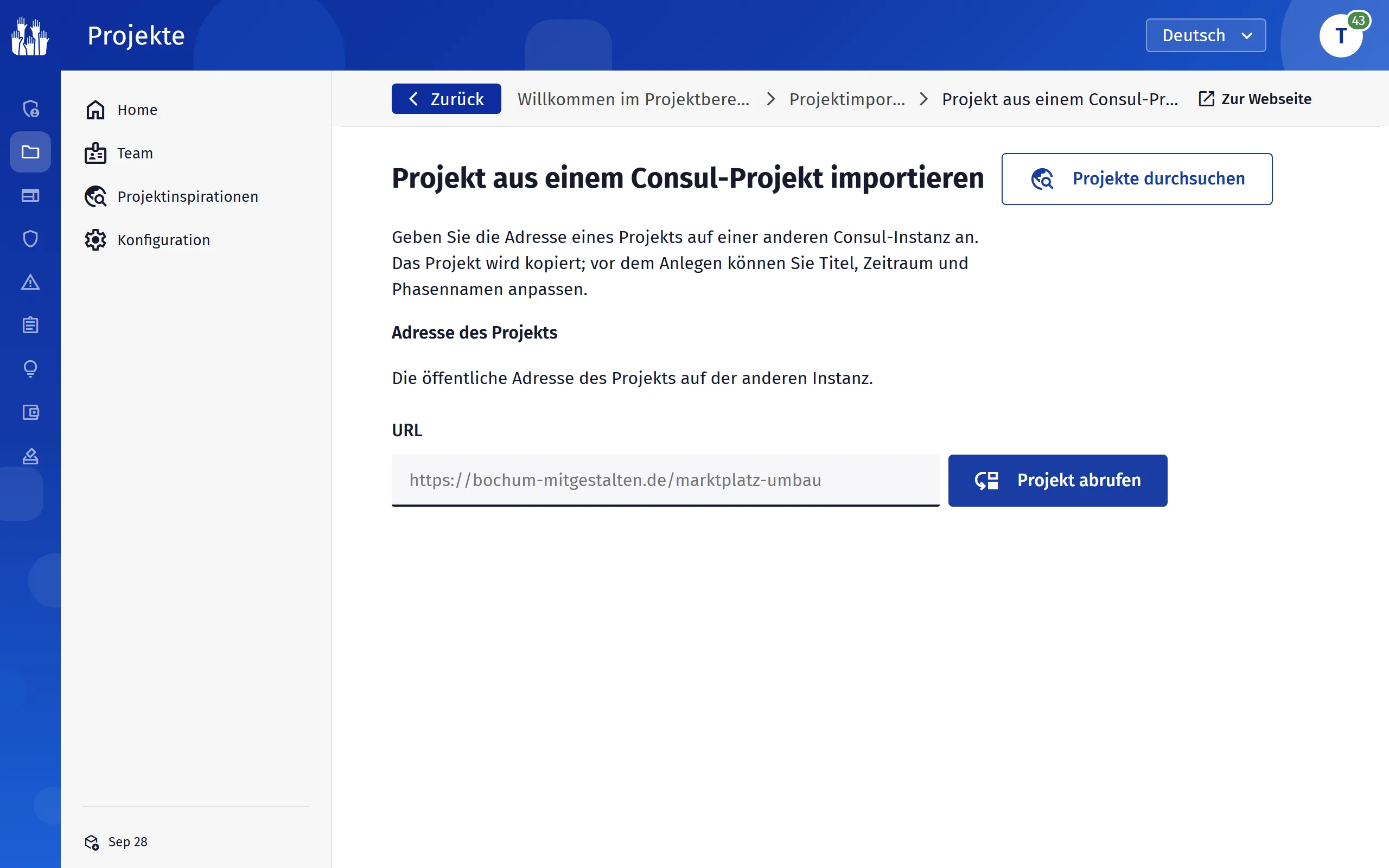
- Wählen Sie „Aus einem Consul-Projekt“ und geben Sie die öffentliche Adresse des Projekts ein.
- Klicken Sie auf „Projekt abrufen“.
- Auf der Seite „Import prüfen“ passen Sie Titel, Zeitraum und die Namen der Phasen an. Das Projekt ist zu diesem Zeitpunkt noch nicht angelegt.
- Mit „Projekt jetzt anlegen“ wird die Kopie erstellt. Sie steht danach in Ihrer Projektliste, mit allen Phasen, Einstellungen und Inhaltsblöcken.
Dateien und Bilder werden nicht übertragen, sie erscheinen als Platzhalter.
Nach dem Import
Ein importiertes Projekt bleibt immer deaktiviert, bis Sie es freischalten. Prüfen Sie die Seite vorher mit „Nutzeransicht“.
Unter „Projektimporte“ sehen Sie, welche Importe bereits gelaufen sind.