
Die E-Mails einer Phase anpassen
Ihr Ziel
Sie wollen, dass die automatischen E-Mails einer Phase Ihren eigenen Betreff und Text tragen, etwa die Bestätigung nach einer Einreichung.
Projektbereich öffnen
Das brauchen Sie
- Die Phase ist angelegt.
- Sie haben im Projekt das Recht „Projekt administrieren“.
So geht’s
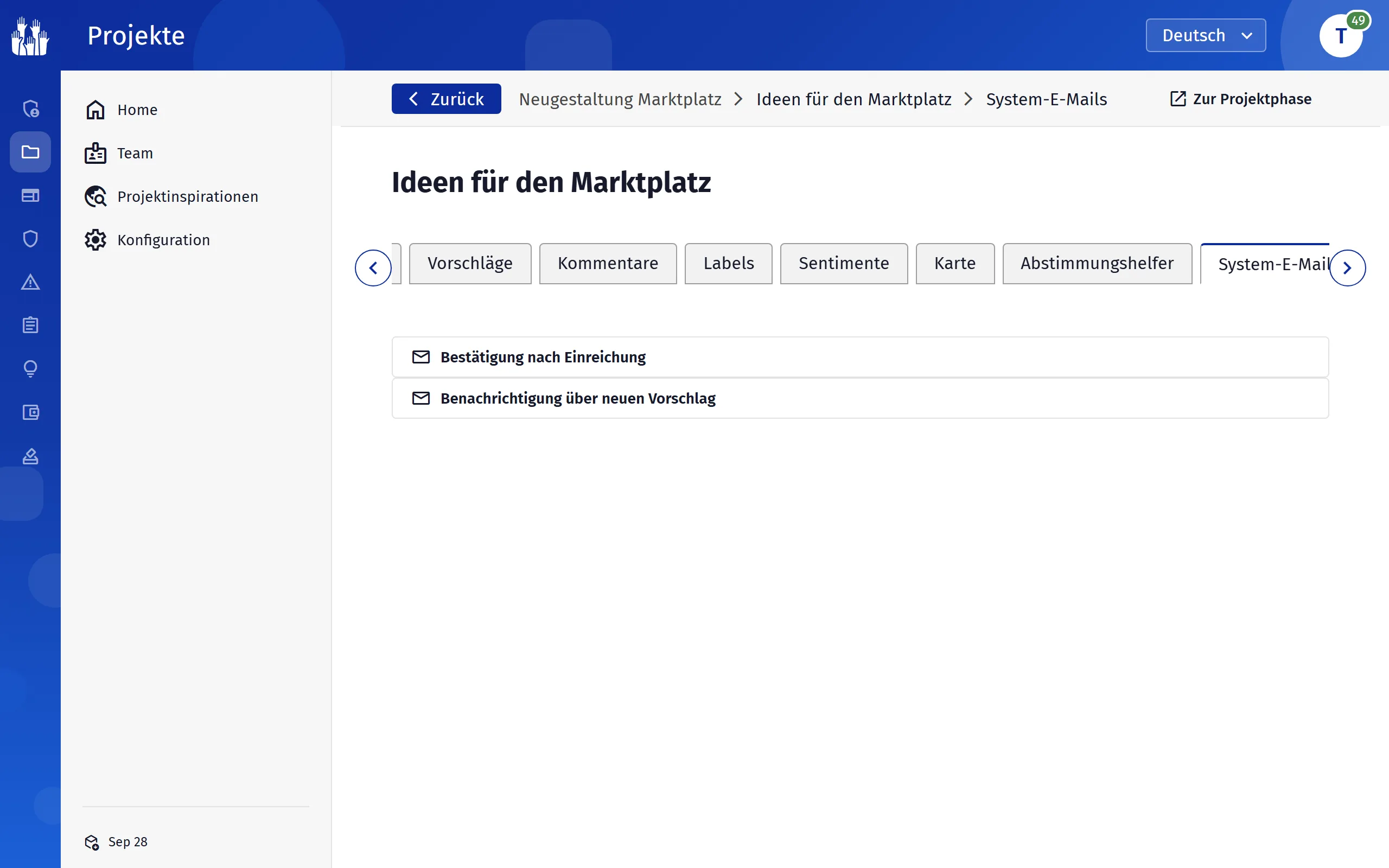
- Öffnen Sie im Projekt „Beteiligungsphasen“ und bei der Phase über die Aktionen den Reiter „System-E-Mails“.
- Klappen Sie die gewünschte E-Mail auf. „Auslöser“ sagt, wann sie verschickt wird, „Standard-Vorlage“ zeigt den bisherigen Text.
- Tragen Sie „Betreff“ und „Inhalt“ ein. Namen oder Links übernehmen Sie aus der Liste „Verfügbare Variablen“.
- Klicken Sie auf „Speichern“. Die E-Mail trägt jetzt das Kennzeichen „Angepasst“.
- Prüfen Sie das Ergebnis mit „Test-E-Mail an mich senden“.
Die Entscheidungen
- Welche E-Mails gibt es?
- Das hängt von der Art der Phase ab. Bei Vorschlägen etwa „Bestätigung nach Einreichung“ und „Benachrichtigung über neuen Vorschlag“.
- Wer bekommt sie?
- Das Kennzeichen neben dem Titel sagt es: „An: Autor“ geht an die Person, die etwas eingereicht hat, „An: Abonnenten“ an alle, die das Projekt abonniert haben.
- Nur für diese Phase?
- Ja. Ihre Anpassung gilt nur für diese eine Phase. Andere Phasen und Projekte behalten ihre eigenen Texte.
Stolpersteine
Ihr Text ersetzt die „Standard-Vorlage“ vollständig. Übernehmen Sie Links deshalb über die Variablen, sonst fehlen sie in der E-Mail.
„Test-E-Mail an mich senden“ erscheint erst, wenn Sie die E-Mail angepasst und gespeichert haben.
E-Mails, die an keine Phase gebunden sind, passt ein Administrator in der Administration unter „System-E-Mails“ an.