
Ein Formular einrichten
Ihr Ziel
Sie wollen gezielt Angaben abfragen, etwa für Anträge, Bewerbungen oder Anmeldungen, und die Einsendungen gesammelt erhalten.
Projektbereich öffnen
Das brauchen Sie
- Das Projekt ist angelegt.
- Sie haben im Projekt das Recht „Projekt administrieren“.
So geht’s
- Öffnen Sie im Projekt „Beteiligungsphasen“ und klicken Sie auf „Neue Phase erstellen“.
- Wählen Sie unter „Beteiligungsmodul“ „Formular“ und klicken Sie auf „Phase erstellen“. Das Formular wird automatisch mit angelegt.
- Stellen Sie „Laufzeit“ und „Beteiligungsbeschränkung“ ein.
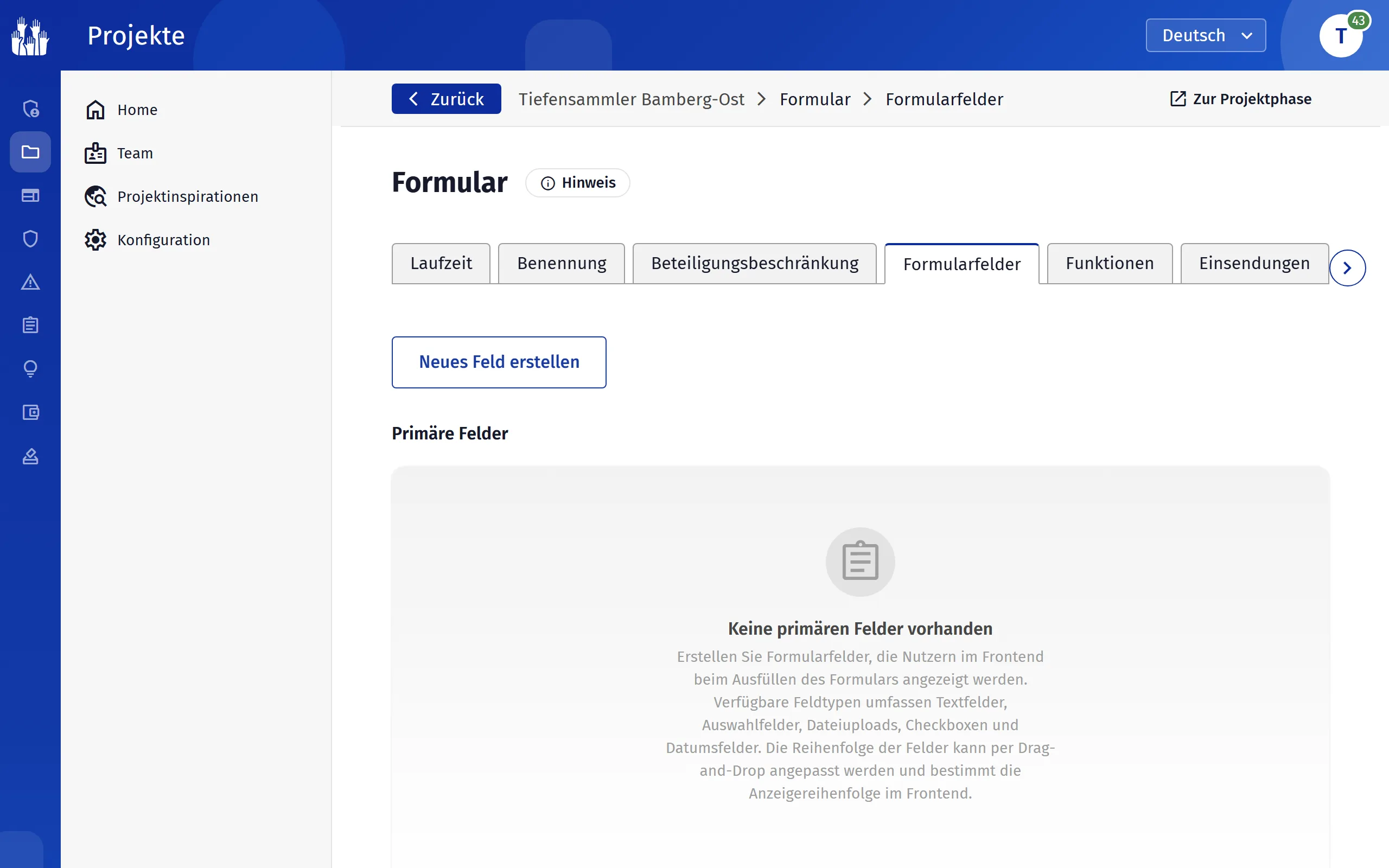
- Klicken Sie im Reiter „Formularfelder“ auf „Neues Feld erstellen“, tragen Sie die „Feldbezeichnung“ ein, wählen Sie den „Feldtyp“ und speichern Sie mit „Erstellen“.
- Ziehen Sie die Felder am Griff links in die gewünschte Reihenfolge. So erscheinen sie auch im Formular.
- Prüfen Sie das Formular mit „Nutzeransicht“.
Die Entscheidungen
- Welcher Feldtyp?
- „Textfeld“, „Textbereich“, „E-Mail“, „Datum“, „Dropdown“, „Bild“ oder „Dokument“. „Beschreibung“ ist kein Eingabefeld, sondern gliedert das Formular mit Zwischenüberschrift und Text.
- Muss das Feld ausgefüllt werden?
- Mit „Pflichtfeld“ lässt sich das Formular erst absenden, wenn das Feld ausgefüllt ist.
- Wer darf ausfüllen?
- Reiter „Beteiligungsbeschränkung“: „Gäste (keine Registrierung erforderlich)“, „Registrierte Nutzer“ oder „Verifizierte Nutzer“, zusätzlich nach Gebiet und Alter.
- Wie oft pro Person?
- Reiter „Funktionen“, „Maximale Anzahl an Einsendungen pro Nutzer“. Voreingestellt ist 1.
- Bis wann?
- Reiter „Laufzeit“. „Ende der 1. Phase“ setzt einen zusätzlichen Stichtag: An diesem Tag geht es noch, ab dem Folgetag nicht mehr.
- Eine Bestätigung an die Einsendenden?
- Bei einem Feld vom Typ „E-Mail“ schalten Sie „Bestätigungsmail senden“ ein, mit eigenem Betreff und Text. Die E-Mail „Bestätigung nach Formulareinsendung“ im Reiter „System-E-Mails“ geht dagegen an die Adresse im Konto.
- Angaben erst später abfragen?
- Felder mit „Follow-up Feld“ erscheinen nicht im Formular. Sie fragen sie später über eine Follow-up E-Mail ab.
Während der Phase
- Im Reiter „Einsendungen“ sehen Sie alle eingegangenen Formulare, jedes Feld in einer eigenen Spalte.
- Mit „CSV herunterladen“ exportieren Sie alle Einsendungen. Bilder und Dokumente stehen darin als Links.
- Für Nachfragen legen Sie im Reiter „Follow-up E-Mails“ mit „Neue Follow-up E-Mail“ einen Entwurf an und wählen die Empfänger.
- Schalten Sie „Follow-up Button anzeigen“ ein. Über den Button „Zum Formular“ füllen die Empfänger die Follow-up Felder aus, ohne sich anzumelden.
- Verschicken Sie den Entwurf in der Liste mit „E-Mails versenden“.
Stolpersteine
Den „Feldtyp“ können Sie nach dem Erstellen nicht mehr ändern. Löschen Sie ein Feld, verschwinden die Antworten darauf aus „Einsendungen“ und aus der CSV-Datei.
Follow-up E-Mails gehen an die Adresse aus dem E-Mail-Feld mit „Bestätigungsmail senden“. Fehlt ein solches Feld, bekommt niemand die E-Mail.
Haben mehrere E-Mail-Felder „Bestätigungsmail senden“ eingeschaltet, gilt nur das erste. Eine versendete Follow-up E-Mail lässt sich nicht mehr bearbeiten, nur noch löschen.