
Nutzergruppen für Beschränkungen anlegen
Ihr Ziel
Nur ein bestimmter Personenkreis soll ein Projekt sehen oder an einer Beteiligungsphase teilnehmen, etwa die Beschäftigten der Verwaltung.
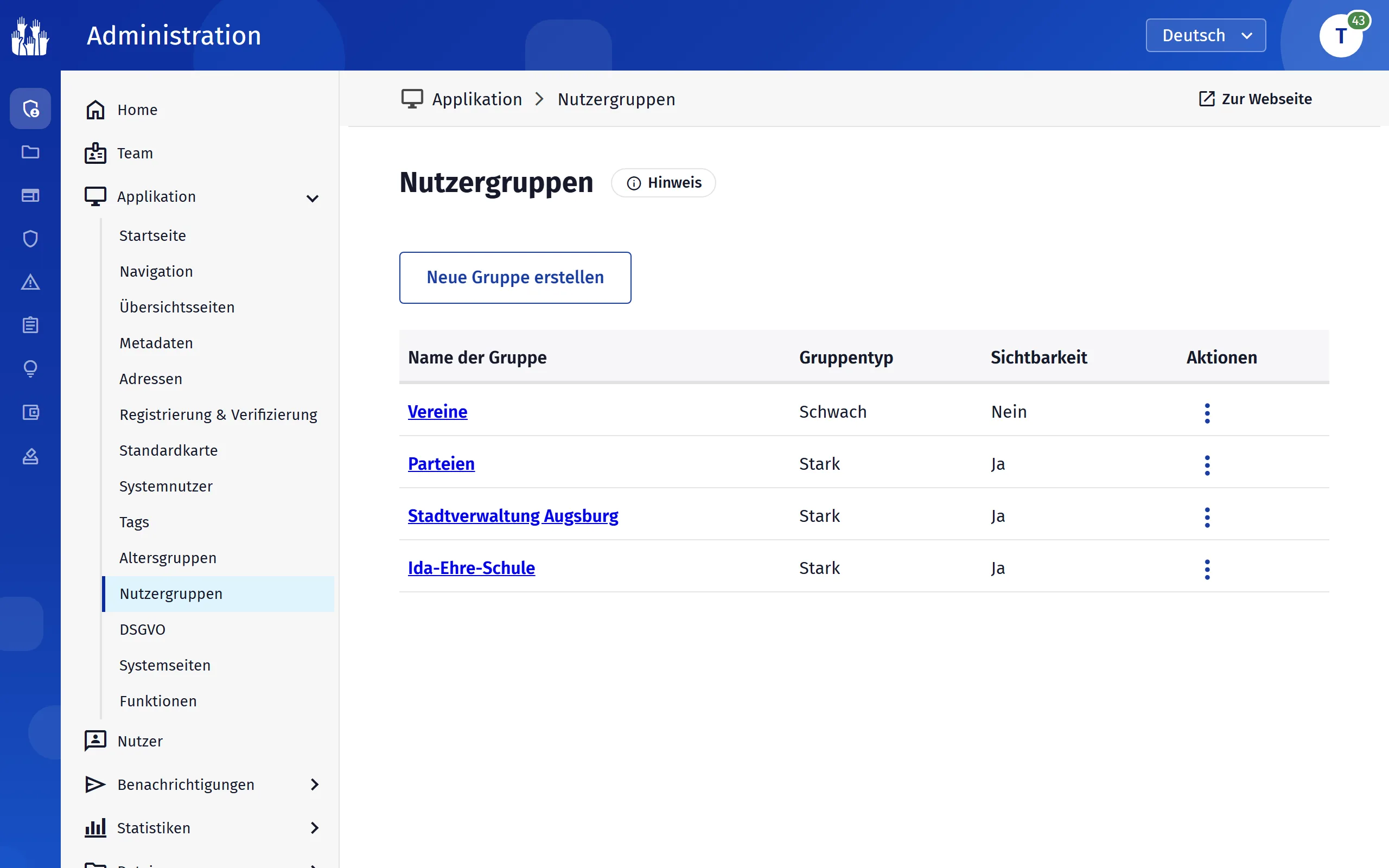
„Nutzergruppen“ öffnen
Das brauchen Sie
- Sie sind Administrator.
So geht’s
- Klicken Sie unter „Applikation“, „Nutzergruppen“ auf „Neue Gruppe erstellen“.
- Geben Sie den Namen ein, wählen Sie den „Gruppentyp“ und setzen Sie das Häkchen bei „Sichtbar“. Klicken Sie auf „Erstellen“.
- Klicken Sie in der Liste auf den Namen der Gruppe und dann auf „Neuen Wert erstellen“. Geben Sie den Namen des Werts ein, etwa „Bauamt“, und klicken Sie auf „Erstellen“.
- Öffnen Sie den Wert. Suchen Sie Personen per Nutzername oder Mailadresse und klicken Sie auf „Hinzufügen“.
- Setzen Sie die Beschränkung: im Projekt im Reiter „Sichtbarkeit“ mit „Sichtbarkeit auf starke Gruppen beschränken“, in der Beteiligungsphase unter „Beteiligungsbeschränkung“ mit „Beschränkung auf starke Gruppen“.
Die Entscheidungen
- Stark oder schwach?
- Bei „Stark“ ordnen nur Sie zu, und nur starke Gruppen beschränken die Sichtbarkeit eines Projekts. Bei „Schwach“ wählen Nutzer ihre Werte selbst im Konto und bei der Registrierung.
- Einzeln, als Liste oder nach Mailadresse?
- Einzelne Personen über die Suche. Viele auf einmal über den CSV-Upload beim Wert. Ganze Domains über das „E-Mail-Muster“, etwa
@stadt-musterstadt.de: Alle bestehenden und künftigen Konten mit dieser Endung kommen dazu. - Und Personen ohne Konto?
- Findet die Suche zur vollständigen Mailadresse kein Konto, bietet sie „… ohne Konto hinzufügen“ an. Die Adresse steht dann unter „Konto noch nicht erstellt“, bei der Registrierung kommt die Person automatisch in den Wert.
Stolpersteine
Nehmen Sie für die CSV-Datei die Beispieldatei beim Wert als Vorlage. Die Spalte muss dort
Gruppen ohne „Sichtbar“ stehen in Projekten und Beteiligungsphasen nicht zur Auswahl. Schwache Gruppen ohne „Sichtbar“ fehlen außerdem im Registrierungsformular.
In der Beteiligungsphase stehen trotz der Bezeichnung „Beschränkung auf starke Gruppen“ auch schwache Gruppen zur Wahl. Bei schwachen Gruppen entscheiden die Nutzer selbst, ob sie dazugehören.
Das „E-Mail-Muster“ wirkt nur, wenn es mit „@“ beginnt.