
Moderation
In der Moderation prüfen Sie Beiträge, die Nutzer als unangemessen gemeldet haben: Vorschläge, Vorschläge aus dem Bürgerhaushalt und Kommentare. Außerdem können Sie hier Nutzer verstecken oder blockieren.
Wer hat Zugang?
- Moderatoren und Administratoren öffnen diesen Bereich, moderieren und pflegen die „Konfiguration“.
- Das Team der Moderatoren verwalten nur Administratoren.
Die Menüpunkte
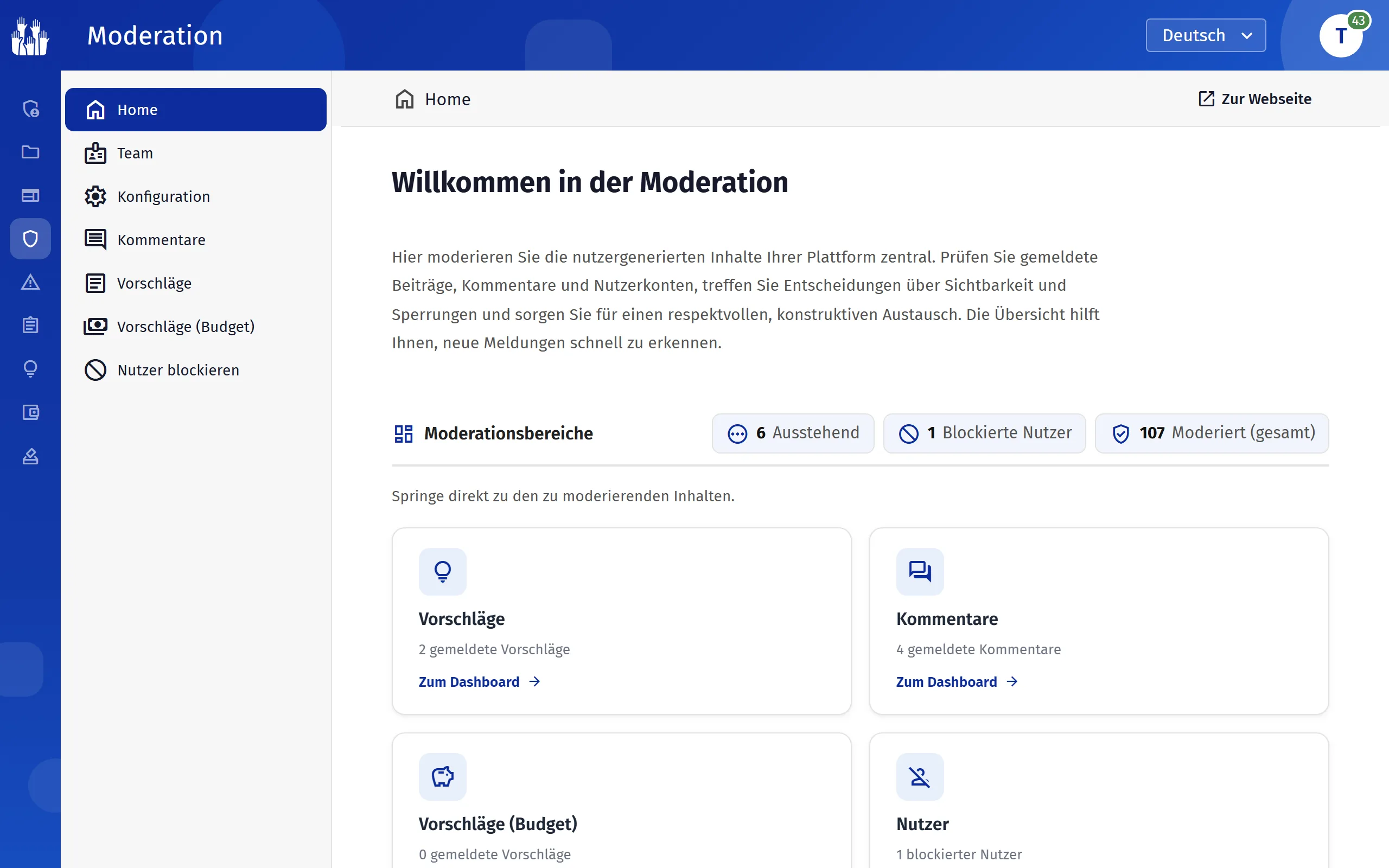
- Home Zahlen „Ausstehend“, „Blockierte Nutzer“ und „Moderiert (gesamt)“. Die Kacheln führen zu den offenen Meldungen je Bereich, die Kachel „Nutzer“ zu den blockierten Nutzern. Darunter stehen letzte Aktivitäten und Team.
- Team Die Seite trägt die Überschrift „Sachbearbeiter“ und listet die Moderatoren. Mit „Neuen Moderator hinzufügen“ holen Sie jemanden ins Team, mit „Löschen“ entziehen Sie die Rolle. Nur Administratoren
- Konfiguration Einleitungstext, Hinweis und Ansprechpartner der Startseite, siehe unten. Schritt für Schritt: Die Startseite der Moderation einrichten
- Kommentare Gemeldete Kommentare prüfen. Sie moderieren den Kommentar heraus oder markieren die Meldung als gelesen.
- Vorschläge Gemeldete Vorschläge prüfen. Herausmoderierte Vorschläge sind für Bürgerinnen und Bürger unsichtbar, bleiben aber im System erhalten.
- Vorschläge (Budget) Dasselbe für gemeldete Vorschläge aus dem Bürgerhaushalt.
- Nutzer blockieren Sie suchen Nutzer nach E-Mail-Adresse oder Nutzername und verstecken oder blockieren sie.
Den Knopf „Teammitglied hinzufügen“ im Kasten „Team“ auf „Home“ sehen alle, die den Bereich öffnen. Neue Moderatoren fügen trotzdem nur Administratoren hinzu.
Die Reiter bei Kommentaren und Vorschlägen
„Kommentare“, „Vorschläge (Budget)“ und „Vorschläge“ haben dieselben vier Reiter.
- „Gemeldet“
- Neue Meldungen, die noch niemand bearbeitet hat. Hier beginnt die Arbeit.
- „Ignorierte Meldungen“
- Meldungen, die Sie mit „Als gelesen markieren“ erledigt haben. Der Beitrag bleibt sichtbar und lässt sich weiterhin herausmoderieren.
- „Herausmoderiert“
- Ausgeblendete Beiträge. Kommentare und Bürgerhaushaltsvorschläge holen Sie hier mit „Wiederherstellen“ zurück. Wenn Sie einen Beitrag herausmoderieren, erhält die Autorin oder der Autor eine E-Mail, sofern eine E-Mail-Adresse hinterlegt ist.
- „Alle“
- Alle Beiträge des Bereichs, auch solche ohne Meldung.
Schritt für Schritt: Gemeldete Beiträge prüfen und Einen herausmoderierten Beitrag wiederherstellen
Die Konfiguration
Im Reiter „Dashboard-Einstellungen“:
- „Einleitungstext“
- Steht oben auf „Home“ und erklärt dem Team, wofür der Bereich da ist. Bleibt das Feld leer, zeigt „Home“ einen Standardtext.
- „Hinweismeldung“
- Erscheint als gelbe Infobox ganz oben auf „Home“, etwa für Fristen oder aktuelle Absprachen.
- „Hinweis aktiv“
- Blendet die Hinweismeldung ein oder aus, ohne den Text zu löschen.
Im Reiter „Ansprechpartner“ legen Sie Personen an, die auf „Home“ neben dem Einleitungstext stehen. Zu jeder Person gehören „Rolle“, „E-Mail“ und „Telefon“.
Verstecken oder blockieren
- Verstecken
- Der Nutzer wird ausgeblendet, seine Inhalte bleiben erhalten.
- Blockieren
- Der Nutzer wird ausgeblendet, dazu seine Vorschläge, Bürgerhaushaltsvorschläge, Debatten und Kommentare. Außerdem verliert er seine Rollen.
Ideen und Mängelmeldungen der Person bleiben beim Blockieren sichtbar.
Ihr eigenes Konto können Sie nicht verstecken oder blockieren.
Gut zu wissen
- „Blockierte Nutzer“ auf „Home“ zählt versteckte und blockierte Nutzer zusammen.
- „Moderiert (gesamt)“ zählt alle herausmoderierten Vorschläge, Bürgerhaushaltsvorschläge und Kommentare der Plattform.
- Mit „Vorschlag ansehen“ oder „Kommentar ansehen“ öffnen Sie den Beitrag in einem neuen Tab auf der Website.