
Nutzer finden und blockieren
Ihr Ziel
Sie wollen ein Nutzerkonto finden, prüfen und bei Regelverstößen sperren.
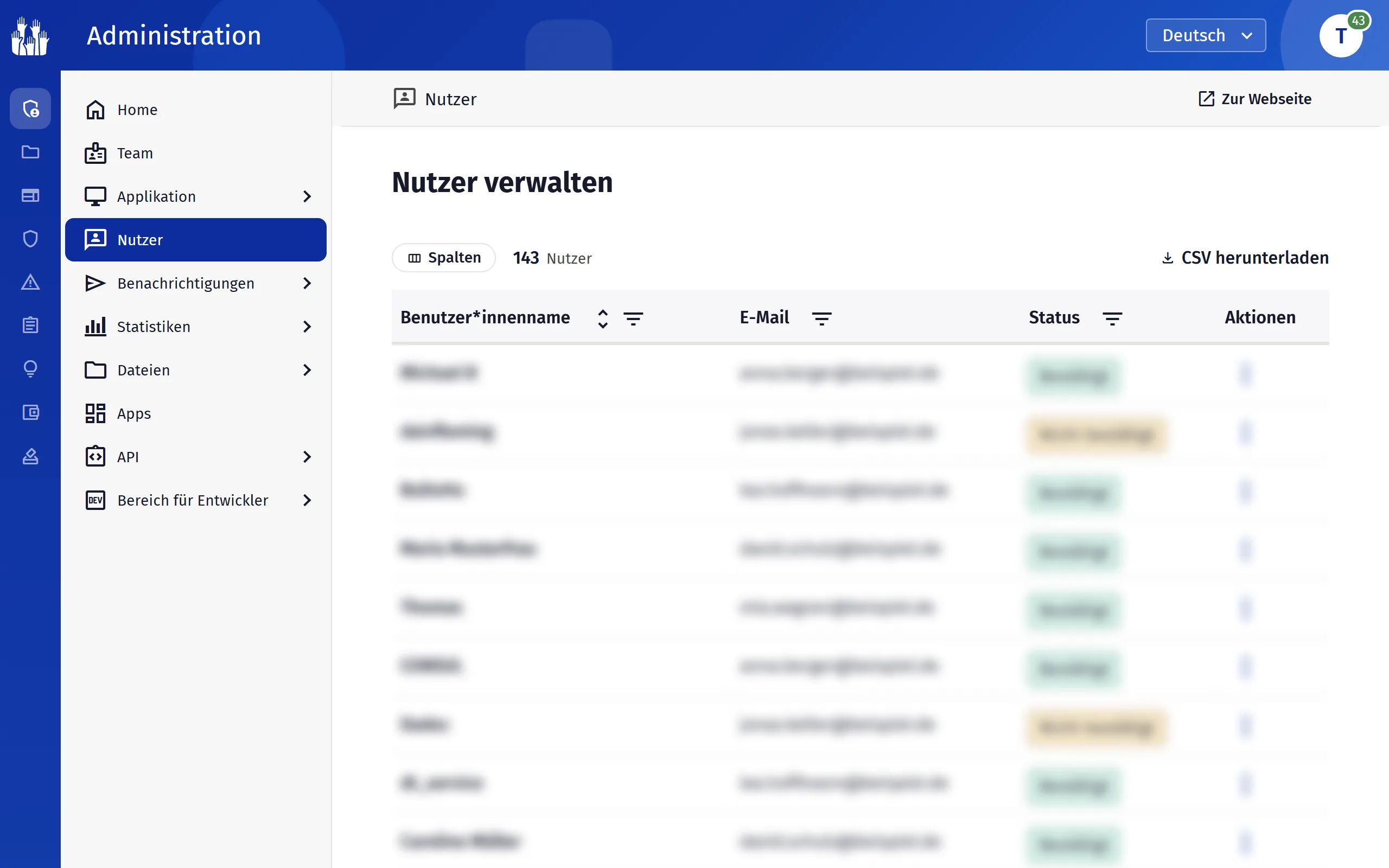
„Nutzer“ öffnen
Das brauchen Sie
- Sie sind Administrator.
So geht’s
- Öffnen Sie in der Administration „Nutzer“. Suchen Sie über die Spaltenköpfe nach Name oder Mailadresse. Weitere Spalten wie Adresse oder „Rollen“ blenden Sie über „Spalten“ ein.
- Über die Aktionen einer Zeile verifizieren oder bearbeiten Sie das Konto. Das „Änderungslog“ zeigt die Änderungen am Konto.
- Zum Sperren öffnen Sie in der Moderation „Nutzer blockieren“ und suchen die Person nach E-Mail oder Nutzername.
- Klicken Sie auf „Verstecken“ oder „Blockieren“ und bestätigen Sie.
Die Entscheidung: Verstecken, blockieren oder löschen?
- „Verstecken“
- Die Person wird ausgeblendet, ihre Beiträge bleiben erhalten.
- „Blockieren“
- Die Person wird samt aller Beiträge und Kommentare ausgeblendet. Sie verliert außerdem die Rollen Administrator, Moderator und Begutachter.
- „Vollständig löschen“
- Unter „Nutzer“: Das Konto und alle personenbezogenen Daten werden unwiderruflich gelöscht.
„Verifizieren“ schickt der Person eine E-Mail, dass ihre Verifizierung bestätigt ist. „Verifizierung aufheben“ nimmt sie wieder zurück.
„CSV herunterladen“ exportiert die aktuelle Ansicht mit allen Filtern. Den Download-Link bekommen Sie per E-Mail.
Stolpersteine
In der Moderation gibt es keinen Knopf, um Verstecken oder Blockieren rückgängig zu machen. Prüfen Sie vor dem Klick, ob Sie die richtige Person gewählt haben.
Versteckte und blockierte Konten haben in der Nutzerliste den Status „Verborgen“.
Ihr eigenes Konto können Sie nicht verstecken, blockieren oder löschen. Konten von Administratoren lassen sich nicht vollständig löschen.