
Dateien hochladen und verlinken
Ihr Ziel
Sie wollen ein Dokument oder Bild auf die Plattform laden und in einem Text darauf verlinken.
„Admin-Dokumente“ öffnen
Das brauchen Sie
- Sie sind Administrator.
So geht’s
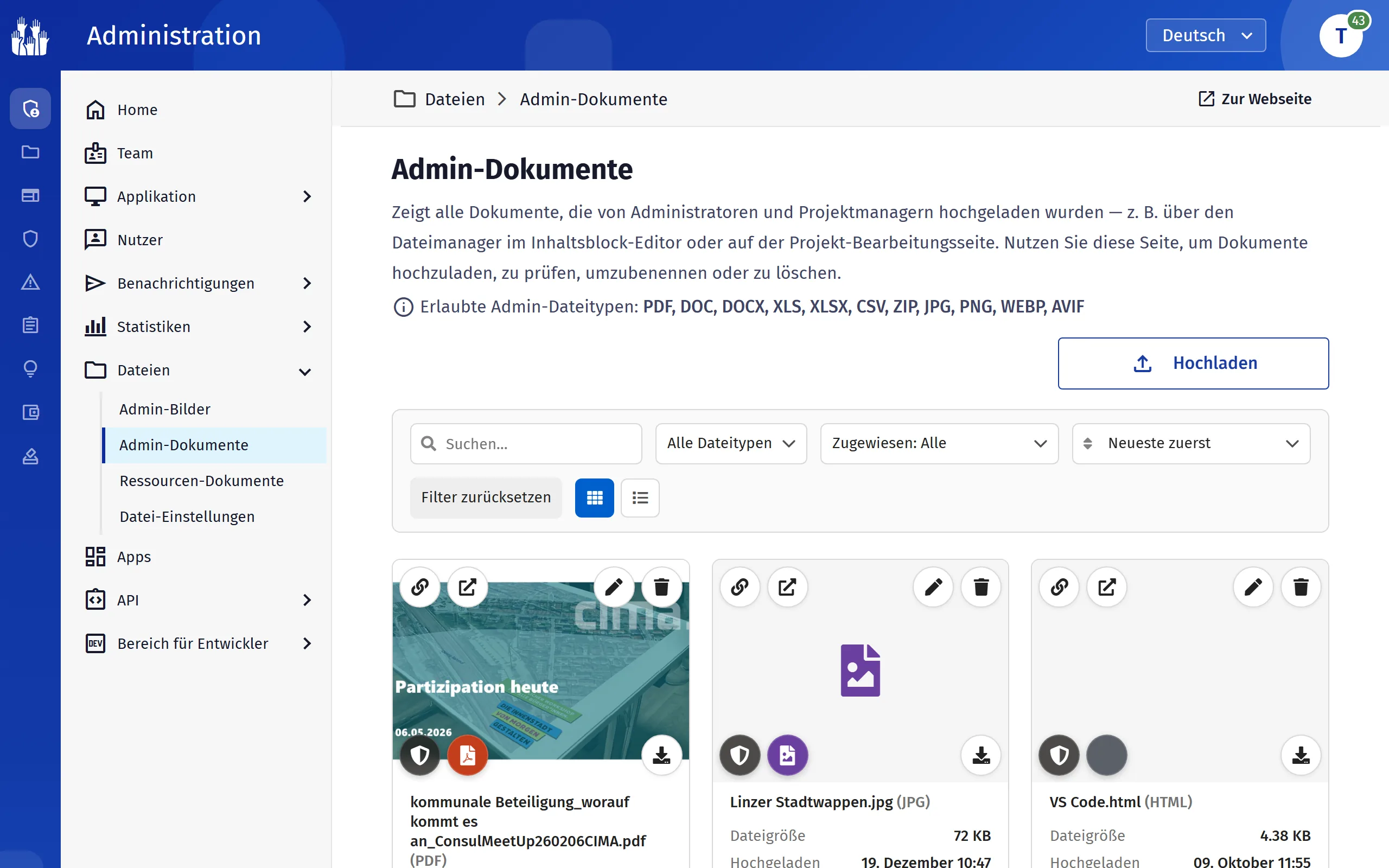
- Öffnen Sie unter „Dateien“ die „Admin-Dokumente“ oder die „Admin-Bilder“.
- Klicken Sie auf „Hochladen“ und wählen Sie die Datei. Bei Bildern wählen Sie „Mit Zuschnitt hochladen“, um vorher Ausschnitt und Seitenverhältnis festzulegen.
- Die Datei erscheint als Kachel. Geben Sie ihr über „Bearbeiten“ einen verständlichen Titel, bei Bildern auch den „Alternativer Text“.
- Bei einem Dokument klicken Sie auf „Link kopieren“ und fügen den Link in Ihren Text ein.
- Bei einem Bild öffnen Sie die Kachel und kopieren die Adresse über „Datei öffnen“ aus dem Browser.
Die Entscheidungen
- Welche Dateitypen?
- Oben auf jeder Seite steht, welche Dateitypen Administratoren hochladen dürfen. Was Nutzer hochladen dürfen, legen Sie unter „Datei-Einstellungen“ fest.
- Wo landen Dateien aus anderen Formularen?
- Bilder und Dokumente aus dem Dateimanager des Inhaltsblock-Editors erscheinen ebenfalls hier. Anhänge von Vorschlägen oder Meilensteinen stehen unter „Ressourcen-Dokumente“.
Stolpersteine
Löschen Sie keine Datei, auf die noch verlinkt wird. Der Link führt danach ins Leere.
Ein Alternativtext beschreibt das Bild für Menschen mit Screenreader. Bilder ohne Alternativtext tragen auf der Kachel einen Hinweis.