
Nutzerkonten verwalten und exportieren
Ihr Ziel
Sie wollen Angaben in einem Konto korrigieren, Änderungen nachvollziehen, eine Liste exportieren oder ein Konto löschen.
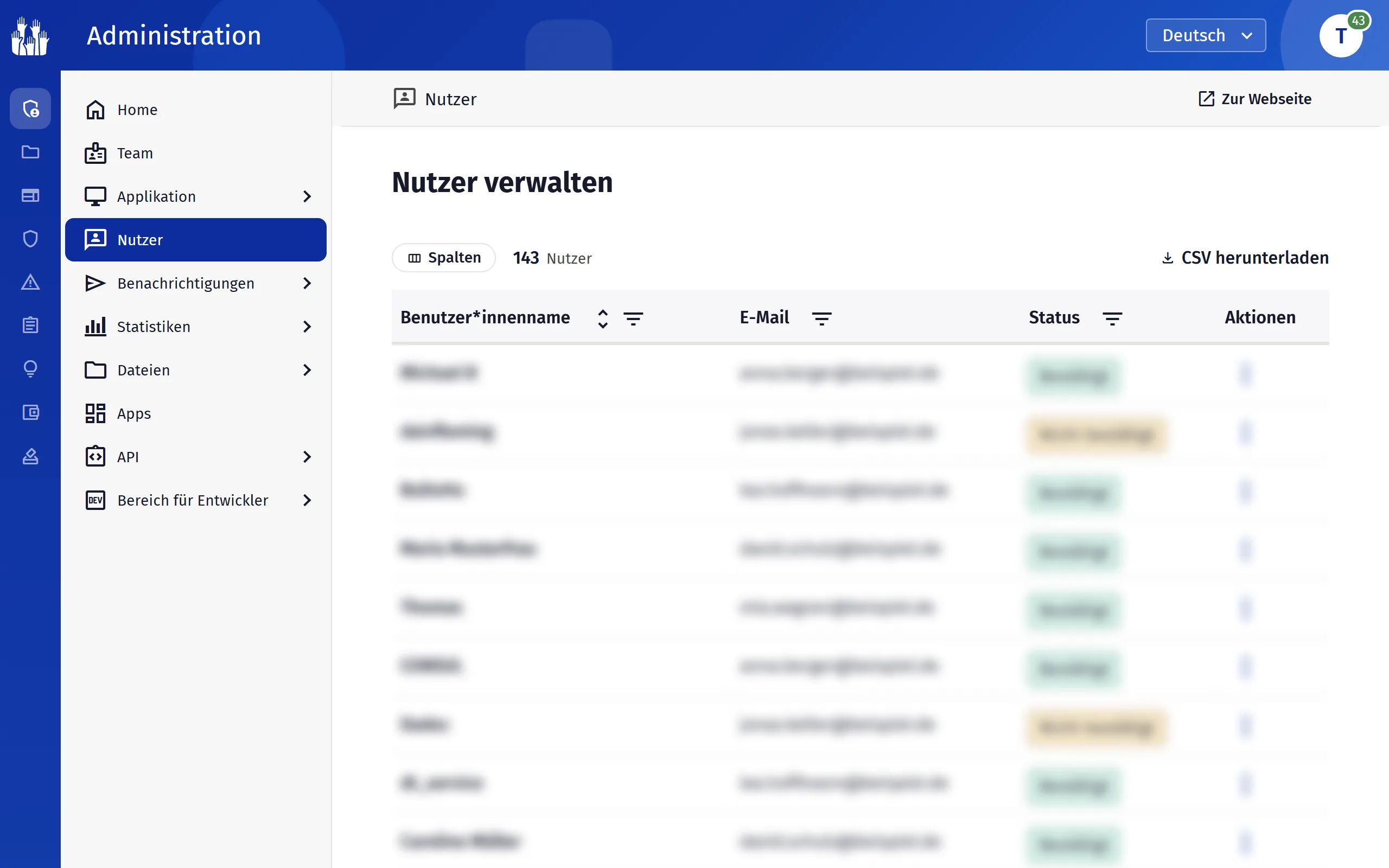
„Nutzer“ öffnen
Das brauchen Sie
- Sie sind Administrator.
So geht’s
- Öffnen Sie „Nutzer“. Blenden Sie über „Spalten“ die Angaben ein, die Sie brauchen, etwa Adresse, „Rollen“ oder „Erstellt am“.
- Suchen, filtern und sortieren Sie über die Spaltenköpfe, etwa nach „Status“ oder Geschlecht.
- Zum Korrigieren wählen Sie in der Zeile „Bearbeiten“, ändern die Angaben und klicken auf „Speichern“.
- Was sich am Konto geändert hat, zeigt „Änderungslog“.
- Für eine Liste klicken Sie auf „CSV herunterladen“. Den Link zur Datei bekommen Sie per E-Mail.
Die Entscheidungen
- Welche Konten in den Export?
- Genau die aktuelle Ansicht mit allen Such- und Filtereinstellungen. Setzen Sie die Filter vor dem Klick.
- Löschen oder sperren?
- „Vollständig löschen“ entfernt das Konto und alle personenbezogenen Daten unwiderruflich. Wer nur nicht mehr mitmachen soll, wird gesperrt.
Stolpersteine
Eine neue Mailadresse gilt sofort, ohne Bestätigung durch die Person. Prüfen Sie die Schreibweise, sonst kann sie sich nicht mehr anmelden.
Der Download-Link funktioniert nur für Sie und nur für die Datei des jeweiligen Tages. Ein zweiter Export am selben Tag ersetzt die Datei.
Konten von Administratoren und Ihr eigenes Konto lassen sich nicht vollständig löschen. Nehmen Sie einer Person erst die Rolle unter „Team“.
Die Liste zeigt nur Konten mit Mailadresse. Gastkonten erscheinen hier nicht.