
Team und Nutzer
Unter „Team“ verwalten Sie die Administratoren der Plattform, unter „Nutzer“ alle Nutzerkonten. Beides steht nur Administratoren offen.
Team
Die Liste der Administratoren mit Name und Mailadresse. Administratoren haben Zugriff auf alle Einstellungen und auf alle übrigen Verwaltungsbereiche.
- „Neuen Administrator hinzufügen“
- Suche nach Mailadresse oder Nutzername. Gibt es zur vollständigen Mailadresse noch kein Konto, erscheint „Als Administrator einladen“.
- „Löschen“
- Nimmt die Administratorrolle. Das Nutzerkonto bleibt bestehen. Ihre eigene Rolle löschen Sie nicht.
- „Ausstehende Rollenzuweisungen“
- Offene Einladungen. Mit „Entfernen“ ziehen Sie eine zurück.
Der Hinweis zur Suche nennt nur registrierte Nutzer. Für Mailadressen ohne Konto bietet die Suche trotzdem die Einladung an.
Schritt für Schritt: Weitere Rollen vergeben. Projektmanager laden Sie im Projektbereich ein: Einen Projektmanager einladen
Nutzer
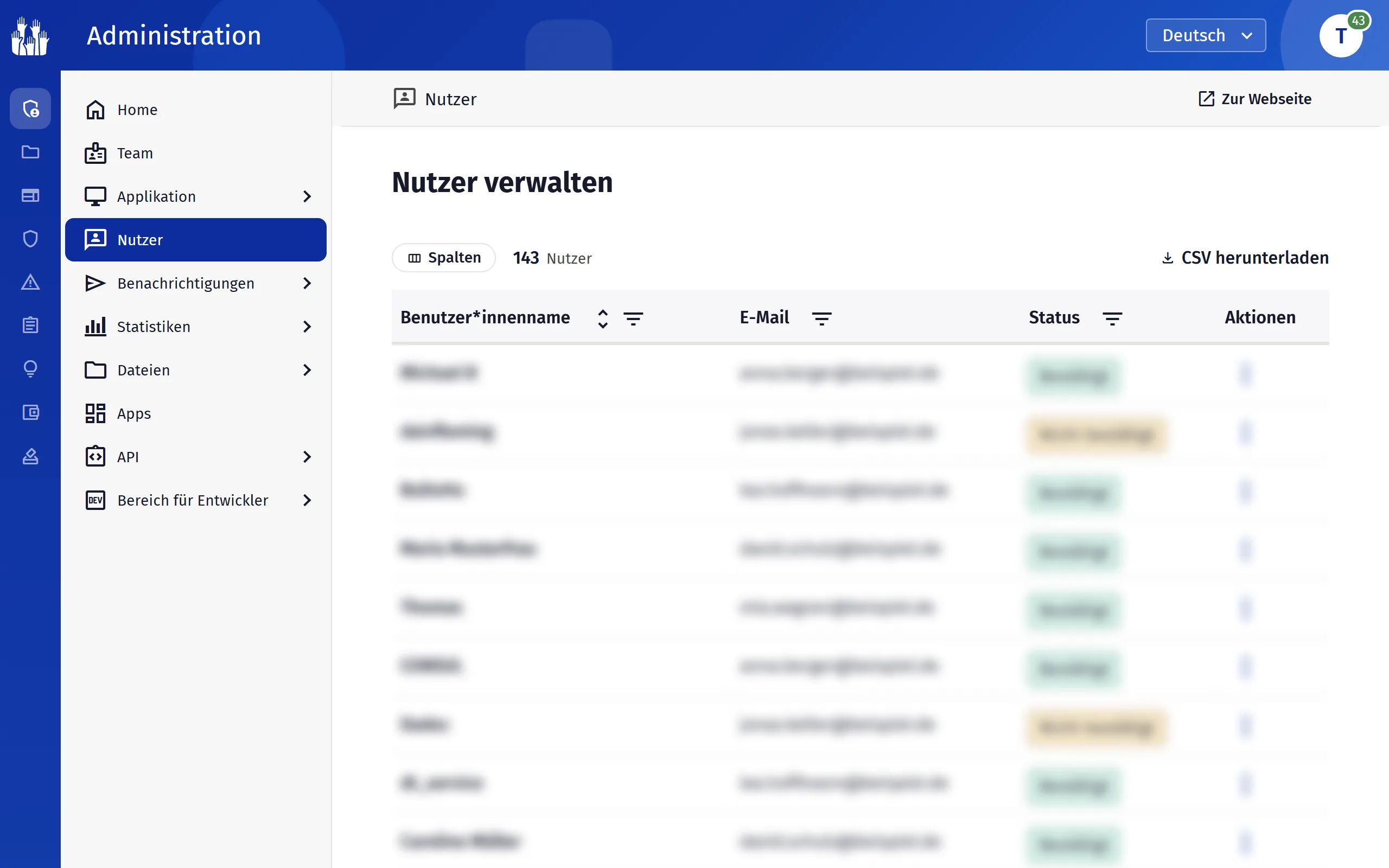
„Nutzer verwalten“ listet alle Konten mit Mailadresse, auch versteckte und blockierte. Gastkonten ohne Mailadresse fehlen.
- Spalten und Filter
- Voreingestellt sind Nutzername, E-Mail und „Status“. Weitere Spalten wie Adresse, „Rollen“ oder „Verifiziert am“ blenden Sie über „Spalten“ ein. In den Spaltenköpfen suchen, filtern und sortieren Sie.
- „Status“
- „Bestätigt“, „Nicht bestätigt“ (Mailadresse noch nicht bestätigt) oder „Verborgen“ (versteckt oder blockiert).
- „Verifizieren“, „Verifizierung aufheben“
- Verifiziert ein Konto von Hand. Schritt für Schritt: Nutzer von Hand verifizieren
- „Bearbeiten“
- Mailadresse, Name, Adresse, Geschlecht und Geburtsdatum.
- „Änderungslog“
- Wer wann was am Konto geändert hat.
- „Vollständig löschen“
- Löscht das Konto und alle personenbezogenen Daten unwiderruflich. Nicht möglich für Administratoren und für Ihr eigenes Konto.
- „CSV herunterladen“
- Exportiert die aktuelle Ansicht mit allen Filtern. Den Link zur Datei bekommen Sie per E-Mail.
Schritt für Schritt: Nutzerkonten verwalten und exportieren. Sperren: Nutzer finden und blockieren