
Startseite, Navigation und Übersichtsseiten
Vier Unterpunkte von „Applikation“ bestimmen, was Besucherinnen und Besucher zuerst sehen: die Startseite, das Hauptmenü, die öffentlichen Übersichtsseiten und die Tags für die Projektsuche.
Schritt für Schritt: Startseite und Navigation gestalten
Startseite
- Kopfbereich
- „Hintergrundbild für Desktop“ und „Hintergrundbild für Mobile“, wahlweise „Hintergrundvideo für Desktop“ und „Hintergrundvideo für Mobile“. Ist ein Video hochgeladen, hat es Vorrang vor dem Bild.
- Logos und Farben
- „Logo (weißer Hintergrund)“, „Logo (transparenter Hintergrund)“, „Farbe der Links in der Top-Navigation“ und die „Markenfarbe“ der ganzen Plattform. Schritt für Schritt: Farben, Logos und Vorschaubilder festlegen
- „Name der Stadt/Gemeinde“
- Erscheint auf der Seite, auf der Nutzer ihren Wohnsitz verifizieren. Voreingestellt ist „Consul“.
- „Titel der Anwendung“, „Untertitel der Anwendung“
- Text über dem Hintergrundbild. Ohne Titel erscheint auch kein Untertitel.
- „Homepage-Button-Text“, „Homepage-Button-Link“
- Ein Knopf im Kopf der Startseite. Ohne Text erscheint kein Knopf.
- „Nutzerübersicht“, „Newsletter-Anmeldung“, „Plattformstatistik“, „Projektsuche“
- Schalter für zusätzliche Bereiche der Startseite.
- „Inhaltskacheln“
- Kacheln wie aktuelle Projekte, beliebte Vorschläge oder Veranstaltungen. Sie schalten sie ein, ziehen sie in Reihenfolge und ändern Titel und Anzahl.
Bilder speichern sofort nach der Auswahl, Schalter beim Klick. Textfelder und Farben speichern Sie jeweils mit dem Knopf daneben.
Sind „Homepage-Button-Text“ und „Projektsuche“ beide gesetzt, erscheinen Knopf und Suchfeld zusammen.
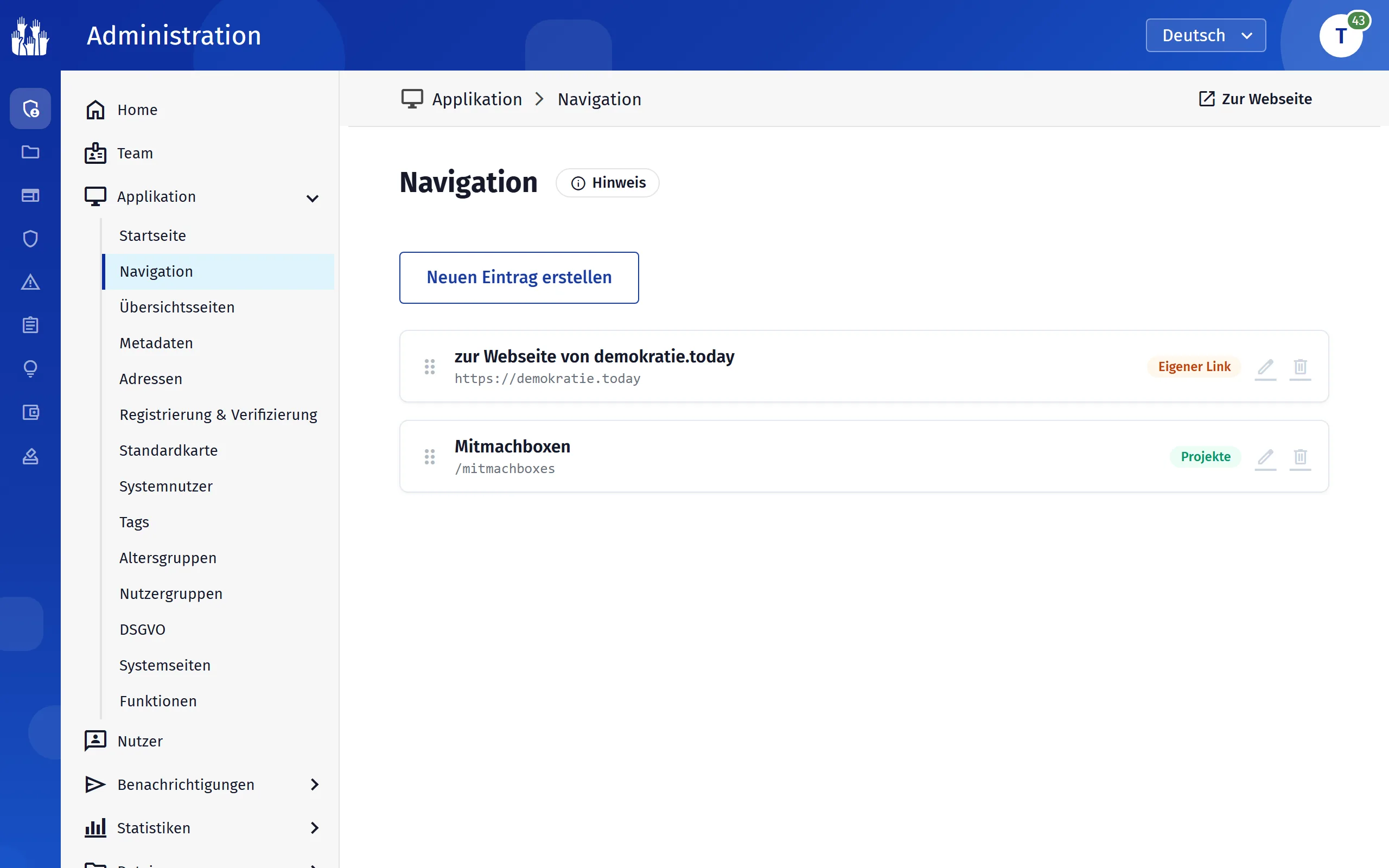
Navigation
Das Hauptmenü der Plattform. Mit „Neuen Eintrag erstellen“ wählen Sie den Typ: „Systemseiten“, „Projekte“ oder „Eigener Link“, dazu eine Themenseite, wenn es welche gibt.
- „Anzeigename (optional)“
- Andere Beschriftung als der Name der Seite.
- „In neuem Tab öffnen“
- Der Eintrag öffnet sich in einem neuen Browser-Tab.
- Reihenfolge
- Per Drag & Drop. Ein Eintrag unter einem anderen wird zum Untermenü.
Die Systemseiten „Projektübersicht“, „Veranstaltungskalender“, „Budgetübersicht“, „Abstimmungsübersicht“ und „Vorschlagsübersicht“ stehen erst zur Auswahl, wenn Sie sie unter „Übersichtsseiten“ eingeschaltet haben. „Mängelmelder“ und „Ideenplattform“ erscheinen, wenn das Modul eingeschaltet ist.
Änderungen am Menü sind sofort für alle Besucher sichtbar.
Übersichtsseiten
Zwei Reiter schalten die öffentlichen Sammelseiten der Plattform ein oder aus. Ausgeschaltete Seiten sind nicht erreichbar, ihre Inhalte bleiben erhalten.
- Reiter „Projektübersicht“
- „Projektübersicht“ schaltet die Seite mit allen Projekten ein. Unter „Anzeige in der Navigationsleiste“ wählen Sie ihre Reiter, etwa „Aktive Beteiligung“ oder „Archivierte Projektvorhaben“. Unter „Anzeige in der Fußzeile“ schalten Sie je Reiter einen Kommentarbereich unter der Projektliste ein.
- Reiter „Weitere Übersichtsseiten“
- „Veranstaltungskalender“, „Budgetübersicht“, „Abstimmungsübersicht“, „Vorschlagsübersicht“ und „Übersicht aller Nutzer*innen“.
Der Reiter „Entwürfe“ der Projektübersicht ist nur für Administratoren sichtbar.
Tags
Tags verbinden Projekte über Themen hinweg. Auf der Projektübersicht filtern Besucher damit nach Themen.
- „Neuen Tag erstellen“
- Ein Tag hat nur einen Namen. Welche Projekte ihn tragen, legen Sie im Projekt fest.
Anders als Tags gelten die Labels einer Beteiligungsphase nur in dieser Phase.