
Benachrichtigungen und Newsletter
Unter „Benachrichtigungen“ erreichen Sie Nutzer auf drei Wegen: mit dem Newsletter an eine Empfängergruppe, mit den automatischen System-E-Mails und mit einem Popup auf der Plattform.
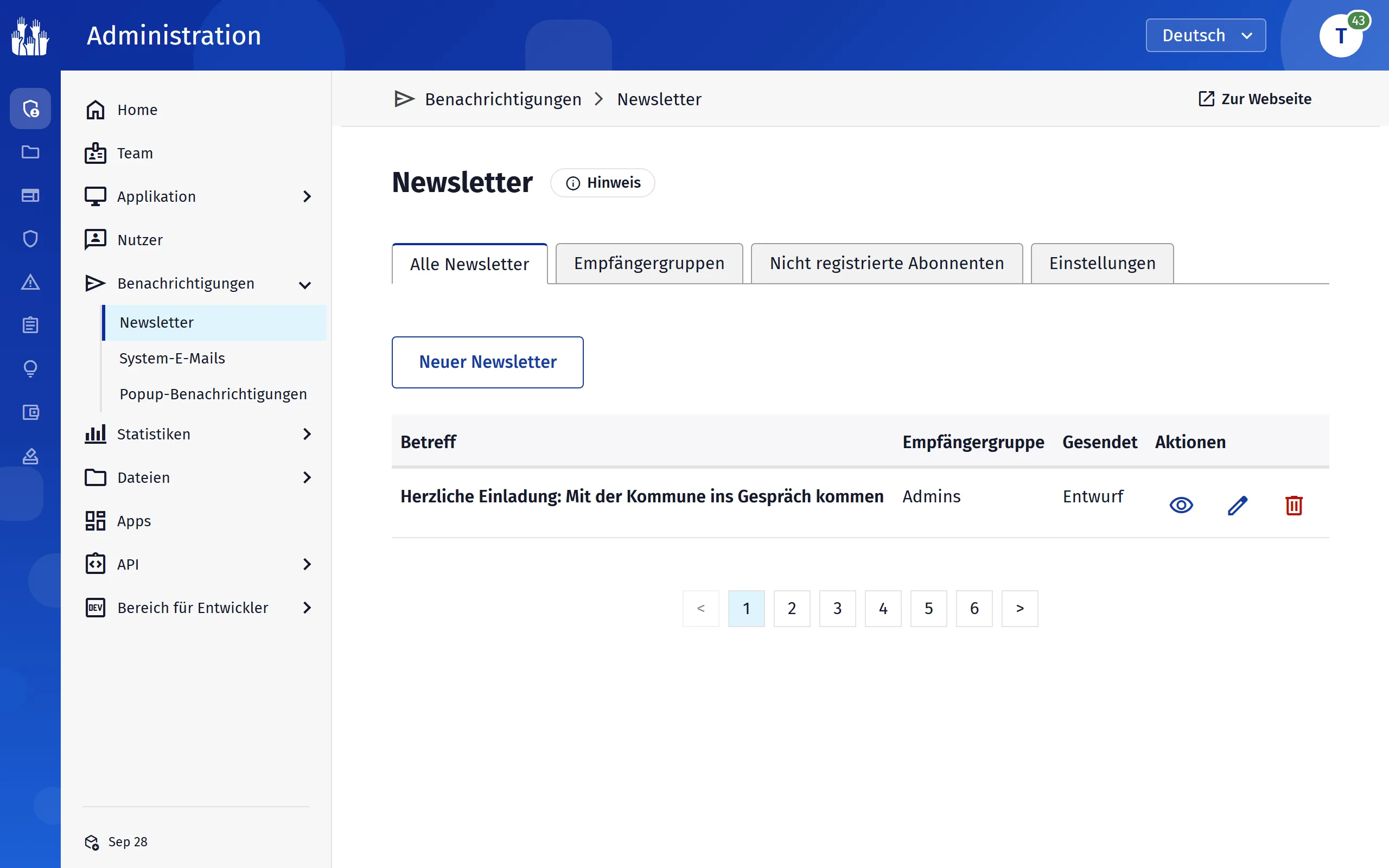
Newsletter
Vier Reiter gehören zum Newsletter. Schritt für Schritt: Einen Newsletter versenden
- „Alle Newsletter“
- Liste mit „Betreff“, „Empfängergruppe“ und „Gesendet“, noch nicht versendete stehen als „Entwurf“. Mit „Neuer Newsletter“ legen Sie einen an, mit „Vorschau“ prüfen und versenden Sie ihn.
- „Empfängergruppen“
- Wer einen Newsletter bekommt. Eine Gruppe besteht aus Filtern, die von oben nach unten wirken. Schritt für Schritt: Eine Empfängergruppe anlegen
- „Nicht registrierte Abonnenten“
- Personen, die sich ohne Konto über das Formular auf der Startseite angemeldet haben. Bestätigte erreicht ein Newsletter nur über den Filter „Newsletter-Abonnenten“ mit „Newsletter-Empfänger ohne Konto einbeziehen“. Mit „CSV herunterladen“ exportieren Sie die Liste.
- „Einstellungen“
- „Erweiterter Newsletter“, „Newsletter-Logo“, „Newsletter-Markenfarbe“ und „Newsletter-Fußbereich“. Sie gelten für alle Newsletter.
Die Empfängergruppen öffnen Sie über den Reiter „Empfängergruppen“. Der Link im Hinweistext des Newsletter-Formulars führt auf eine Adresse, die es nicht gibt.
Ein versendeter Newsletter zeigt in der Vorschau weiter „Senden“. Ein weiterer Klick verschickt ihn erneut.
System-E-Mails
Die automatischen E-Mails, die an keine Beteiligungsphase gebunden sind. Jede lässt sich aufklappen, mit eigenem „Betreff“ und „Inhalt“ versehen und mit „Test-E-Mail an mich senden“ prüfen. Schritt für Schritt: System-E-Mails anpassen
- „E-Mail-Benachrichtigung bei offizieller Antwort (Vorschläge)“
- Schickt Einreichenden eine E-Mail, sobald ihr Vorschlag eine offizielle Antwort erhält.
- „E-Mail-Logo“, „E-Mail-Fußzeile (alle E-Mails)“
- Kopf und Fuß jeder System-E-Mail.
Steht bei einer E-Mail nur ein Betreff und kein Inhalt, geht sie ohne Text hinaus.
Popup-Benachrichtigungen
Ein Hinweis, der sich beim Besuch der Plattform als Fenster öffnet, etwa für eine Wartung oder eine neue Beteiligung. Die Liste zeigt „Titel“, „Aktiv von“ und „Aktiv bis“. Schritt für Schritt: Einen Hinweis als Popup zeigen
- Es erscheint immer nur eine Benachrichtigung: die neueste, deren Zeitraum den heutigen Tag enthält.
- Jeder Browser zeigt eine Benachrichtigung nur einmal.
- Das Fenster zeigt den „Inhalt“. Der „Titel“ dient nur der Übersicht.
Tragen Sie immer „Aktiv von“ und „Aktiv bis“ ein. Ohne beide Daten erscheint die Benachrichtigung nie.