
Meldungen finden, filtern und exportieren
Ihr Ziel
Sie wollen die Meldungen finden, um die Sie sich kümmern müssen, und eine Auswahl als Liste weitergeben.
Mängelmelder öffnen
Das brauchen Sie
- Sie sind im Mängelmelder als Sachbearbeiter eingetragen.
So geht’s
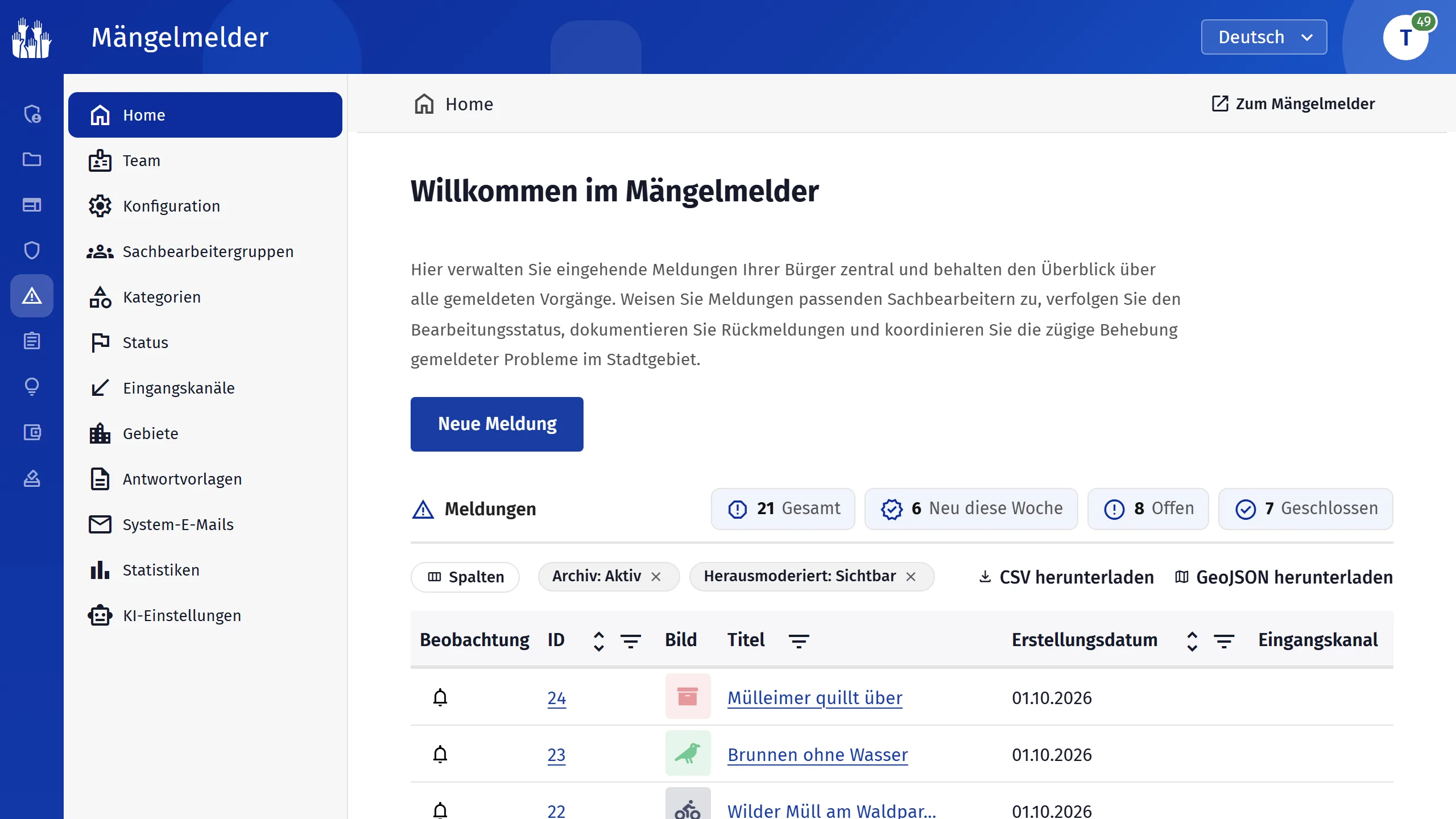
- Öffnen Sie im Mängelmelder „Home“. Die Tabelle zeigt anfangs die aktiven, nicht herausmoderierten Meldungen.
- Blenden Sie über „Spalten“ die Spalten ein, die Sie brauchen, etwa „Kategorie“, „Adresse“ oder „Bezirk“.
- Filtern Sie in den Spaltenköpfen, zum Beispiel „Status“, „Sachbearbeiter“ oder „Kategorie“. Datumsspalten filtern Sie nach Zeitraum.
- Suchen Sie in den Spaltenköpfen „ID“, „Titel“, „Autor“, „Im Auftrag von“ oder „Adresse“ nach einem Begriff.
- Öffnen Sie eine Meldung über ihren Titel. Die ID führt zur öffentlichen Ansicht.
- Klicken Sie auf „CSV herunterladen“ oder „GeoJSON herunterladen“. Beide exportieren die aktuelle Filterauswahl.
Die Entscheidungen
- Welche Meldungen sehen Sie?
- Das hängt an der „Konfiguration“. Mit „Pflicht-Zuweisung an Sachbearbeiter“ sehen Sie nur Ihre eigenen und die, die Sie beobachten. Mit „Sichtbarkeit für Sachbearbeitende/-gruppen“ sehen Sie alle und wählen in der Spalte „Beobachtung“ zwischen „Mir zugewiesen“, „Unter Beobachtung“ und „Alle Anliegen“.
- Abgeschlossene Meldungen mit ansehen?
- Stellen Sie den Filter „Archiv“ auf „Archiviert“. Gelöschte Meldungen finden Sie über „Herausmoderiert“.
- CSV oder GeoJSON?
- CSV für Tabellenprogramme, GeoJSON für Kartenanwendungen. Eine einzelne Meldung laden Sie auf ihrer Detailseite über „PDF“ herunter.
Stolpersteine
Die Suche im „Titel“ findet auch Begriffe aus der Beschreibung. In der „ID“ suchen Sie nur mit Ziffern.
Ist „Sichtbarkeit für Sachbearbeitende/-gruppen“ eingeschaltet, steht der Filter anfangs auf „Mir zugewiesen“. Meldungen anderer sehen Sie erst mit „Alle Anliegen“.