
Die Navigation einer Themenseite einrichten
Ihr Ziel
Sie wollen festlegen, welche Menüeinträge Besucherinnen und Besucher oben auf einer Themenseite sehen.
Themenseiten öffnen
Das brauchen Sie
- Sie sind Administrator oder für diese Themenseite als Themenseiten-Manager eingetragen.
So geht’s
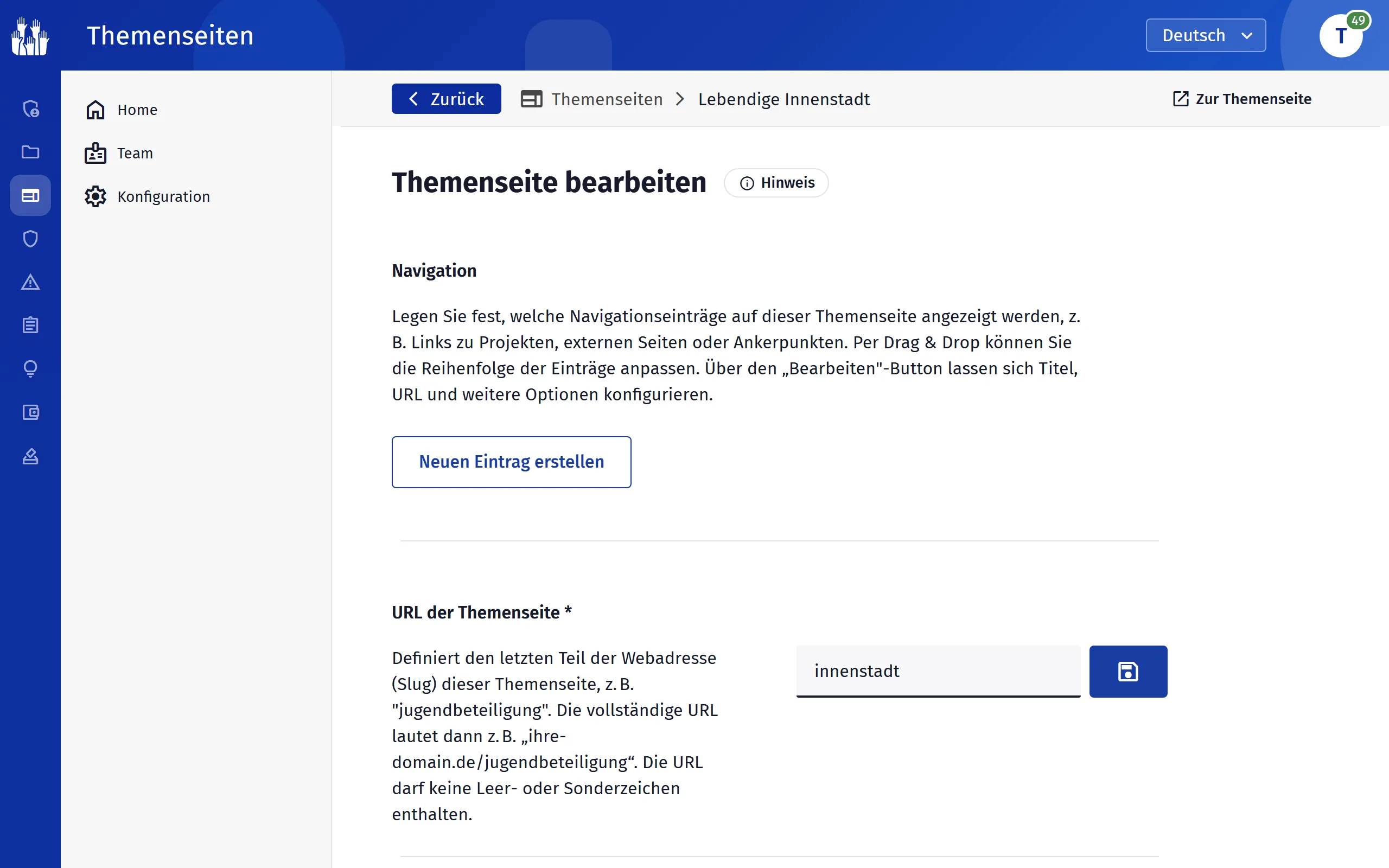
- Klicken Sie auf „Home“ bei der Themenseite auf „Bearbeiten“.
- Klicken Sie ganz oben unter „Navigation“ auf „Neuen Eintrag erstellen“.
- Wählen Sie den Typ: „Systemseiten“, „Projekte“, „Themenseiten“ oder „Eigener Link“.
- Wählen Sie die Seite oder das Projekt aus. Beim eigenen Link tragen Sie die vollständige Adresse ein.
- Tragen Sie bei Bedarf einen „Anzeigename (optional)“ ein und setzen Sie „In neuem Tab öffnen“.
- Klicken Sie auf „Navigationsleisten-Element erstellen“. Sie kehren zu „Themenseite bearbeiten“ zurück, der neue Eintrag steht unter „Navigation“.
Die Entscheidungen
- Welcher Typ?
- „Systemseiten“ verlinkt Übersichten der Plattform wie die „Projektübersicht“ oder den „Veranstaltungskalender“. „Projekte“ verlinkt ein Projekt dieser Themenseite, „Themenseiten“ eine andere veröffentlichte Themenseite, „Eigener Link“ jede andere Adresse.
- Eigener Name oder Standardtitel?
- Lassen Sie „Anzeigename (optional)“ leer, heißt der Eintrag wie die Seite oder das Projekt.
Stolpersteine
Unter „Projekte“ stehen nur Projekte, die dieser Themenseite zugeordnet sind. Ordnen Sie ein Projekt zuerst zu: Projekte einer Themenseite zuordnen.
Die Reihenfolge der Einträge ändern Sie per Drag & Drop. Die Plattform speichert sie aber nur, wenn ein Administrator zieht. Bei Themenseiten-Managern bleibt die bisherige Reihenfolge.
Unter „Systemseiten“ erscheinen nur Übersichten, die auf Ihrer Plattform eingeschaltet sind. Unter „Themenseiten“ nur veröffentlichte Themenseiten, sonst steht dort „Keine veröffentlichten Themenseiten vorhanden“.
Einen Eintrag ändern Sie mit dem Stift, mit dem Papierkorb löschen Sie ihn nach einer Sicherheitsabfrage.