
Themenseite bearbeiten
Die Seite „Themenseite bearbeiten“ öffnen Sie auf „Home“ mit „Bearbeiten“. Hier legen Sie Adresse, Logos, Kopfbereich, Navigation und Inhaltskacheln einer Themenseite fest.
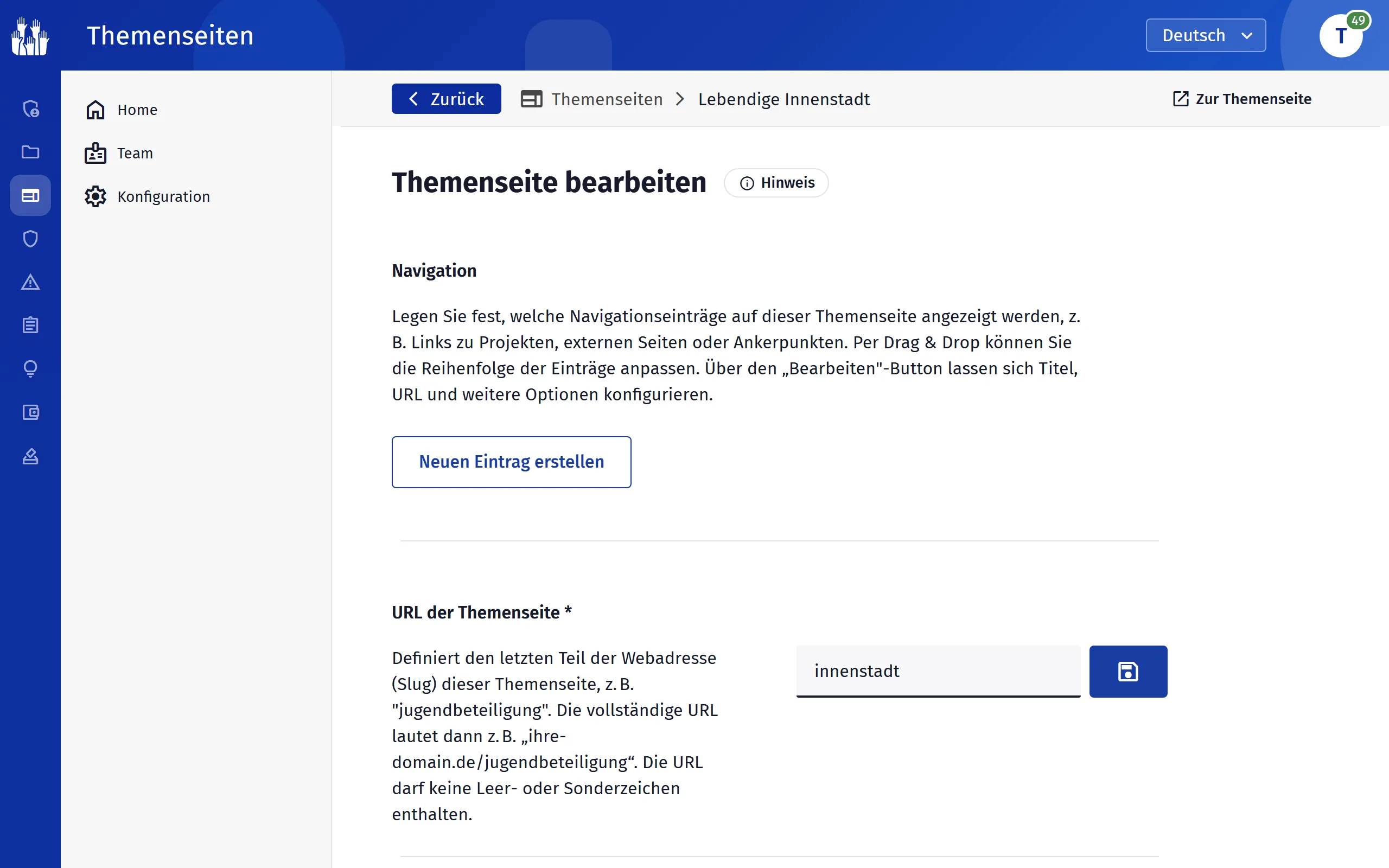
Jedes Textfeld speichern Sie einzeln mit dem Speichern-Symbol neben oder unter dem Feld. Bilder und Videos werden direkt nach dem Hochladen gespeichert, Schalter sofort beim Umschalten.
Schritt für Schritt: Eine Themenseite anlegen und gestalten
Navigation
Ganz oben stehen die Menüeinträge der Themenseite. Mit „Neuen Eintrag erstellen“ fügen Sie einen hinzu, mit dem Stift bearbeiten und mit dem Papierkorb löschen Sie ihn.
- „Systemseiten“
- Übersichten der Plattform: „Projektübersicht“, „Veranstaltungskalender“, „Budgetübersicht“, „Vorschlagsübersicht“ und „Abstimmungsübersicht“. Zur Wahl stehen nur die, die auf Ihrer Plattform eingeschaltet sind.
- „Projekte“
- Nur Projekte, die dieser Themenseite zugeordnet sind.
- „Themenseiten“
- Eine andere, veröffentlichte Themenseite.
- „Eigener Link“
- Eine beliebige Adresse, zum Beispiel die Kontaktseite Ihrer Verwaltung.
- „Anzeigename (optional)“, „In neuem Tab öffnen“
- Ersetzt den Standardtitel des Eintrags und öffnet den Link in einem neuen Tab.
Schritt für Schritt: Die Navigation einer Themenseite einrichten
Adresse, Logos und Kopfbereich
- „URL der Themenseite“
- Der letzte Teil der Adresse, zum Beispiel jugendbeteiligung für ihre-domain.de/jugendbeteiligung. Ohne Leer- und Sonderzeichen.
- „Logo auf transparentem Hintergrund“, „Logo auf weißem Hintergrund“
- Das erste Logo steht in der Navigation über dem Hintergrundbild. Sobald Besucher scrollen, wird die Navigation weiß, dann erscheint das zweite.
- „Hintergrundbild für Desktop“, „Hintergrundbild für Mobile“
- Empfohlen sind 1920 × 760 Pixel für Desktop und 470 × 246 Pixel für Mobilgeräte.
- „Hintergrundvideo für Desktop“, „Hintergrundvideo für Mobile“
- Laufen stumm in Endlosschleife statt des Bildes. Erlaubt sind MP4 und WebM bis 50 MB. Ist beides hinterlegt, hat das Video Vorrang.
- „Titel der Themenseite“
- Name der Themenseite in Navigation, Browser-Tab und Karten. Er erscheint nicht über dem Hintergrundbild.
- „Kopfzeilentitel“, „Untertitel der Themenseite“
- Die große Überschrift über dem Hintergrundbild und die Zeile darunter. Bleibt ein Feld leer, fehlt die Zeile.
- „Titel und Untertitel auf der Themenseite ausblenden“
- Blendet beide Zeilen aus.
- „Klick auf Logo führt zu dieser Zielseite“
- Ein Klick aufs Logo bleibt auf der Themenseite, statt zur Startseite der Plattform zu führen.
- „Farbe der Links in der Top-Navigation“
- Wählen Sie eine Farbe, die auf Ihrem Hintergrundbild gut lesbar ist.
- „KI-Kontext dieser Landing Page“
- Hintergrundwissen nur für diese Themenseite, etwa Name und Anrede einer Kommune. Der Text ist nirgends öffentlich und ersetzt für alle Auswertungen dieser Themenseite den plattformweiten KI-Kontext.
Team, Kacheln, Projekte
- „Themenseiten Manager“
- Welche Manager diese Themenseite bearbeiten. Setzen Sie die Häkchen und klicken Sie auf „Speichern“. Nur Administratoren und Manager mit „Alle verwalten“
- „Inhaltskacheln“
- Welche Kacheln die Themenseite zeigt. In der Spalte „Status“ schalten Sie eine Kachel ein oder aus, mit dem Stift ändern Sie Titel und Anzahl der Inhalte, per Drag & Drop die Reihenfolge. Nur Administratoren
- „Zugeordnete Projekte“
- Die Projekte dieser Themenseite mit ihrem Status. Die Zuordnung ändern Sie am Projekt: Projekte einer Themenseite zuordnen
- „Themenseite löschen“
- Entfernt die Themenseite samt Navigationseinträgen und Inhaltskacheln. Die Projekte bleiben erhalten und gehören wieder zur Hauptseite. Nur Administratoren und Manager mit „Alle verwalten“
Die Reihenfolge der Navigationseinträge per Drag & Drop speichert die Plattform nur für Administratoren. Bei Themenseiten-Managern bleibt die bisherige Reihenfolge bestehen.