
Anleitungen
Anleitung
Ideenmanagement
Ideenmanagement
Sie wollen eine eingereichte Idee freigeben, zuständig machen, überarbeiten und mit einer offiziellen Antwort versehen.
Eine Idee bearbeiten und beantworten
Ihr Ziel
Sie wollen eine eingereichte Idee freigeben, zuständig machen, überarbeiten und mit einer offiziellen Antwort versehen.
Ideenmanagement öffnen
Das brauchen Sie
- Sie sind im Ideenmanagement als Sachbearbeiter eingetragen.
So geht’s
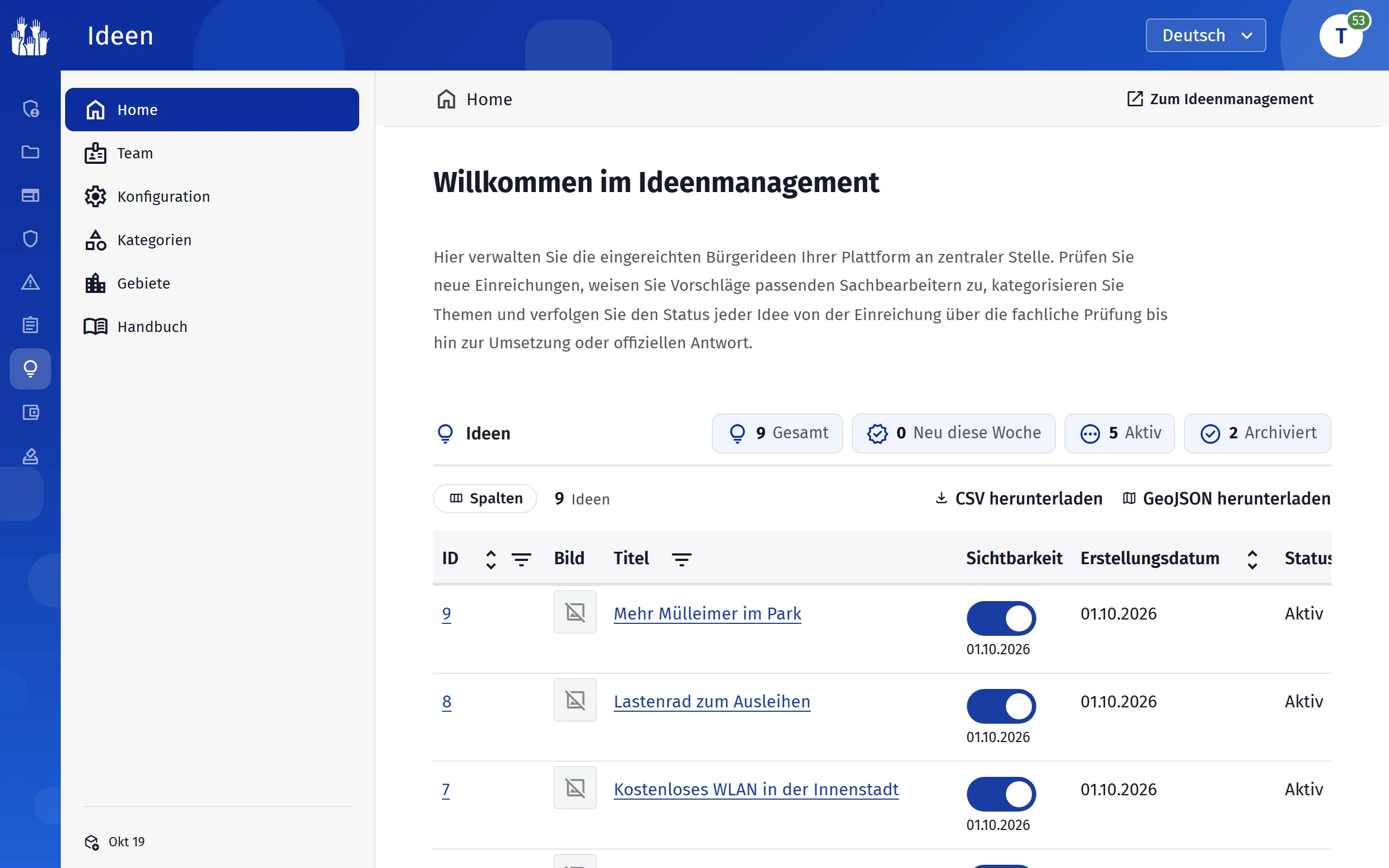
- Klicken Sie auf „Home“ in der Liste auf den Titel der Idee. Sie landen im Reiter „Anzeigen“.
- Klicken Sie auf „Bearbeiten“, wenn Sie Titel, Beschreibung, Bild, Kategorie oder Standort ändern wollen, und dann auf „Speichern“.
- Schreiben Sie unter „Offizielle Antwort“ Ihre Antwort und klicken Sie auf „Speichern“.
- Halten Sie Rückfragen und Absprachen unter „Interne Notizen“ fest und klicken Sie auf „Notiz erstellen“. Über den Notizen steht „Zu:“ mit dem Titel der Idee.
- Legen Sie im Reiter „Administrieren“ „Benötigte Stimmen“, „Zeitrahmen (Tage)“ und „Sachbearbeiter“ fest. Jedes Feld hat einen eigenen Knopf „Speichern“.
- Geben Sie die Idee in der Liste auf „Home“ mit dem Schalter in der Spalte „Sichtbarkeit“ frei.
Die Entscheidungen
- Wer ist zuständig?
- Reiter „Administrieren“, „Sachbearbeiter“. Die neu zuständige Person erhält eine E-Mail. Ohne Auswahl gilt der Standard-Sachbearbeiter der Kategorie oder des Gebiets.
- Wie viele Stimmen braucht die Idee?
- „Benötigte Stimmen“: Erreicht die Idee diese Zahl, gilt sie als erfolgreich.
- Wie lange läuft die Idee?
- „Zeitrahmen (Tage)“ zählt ab der Freigabe. Solange er läuft, steht die Idee auf „Aktiv“, danach auf „Archiviert“. Vor der Freigabe steht sie auf „Ausstehend“.
Stolpersteine
Die offizielle Antwort erscheint derzeit nicht auf der öffentlichen Seite der Idee. Die einreichende Person erhält dazu auch keine E-Mail.
Schalten Sie die Freigabe aus und wieder ein, beginnt der „Zeitrahmen“ von vorn.
„Benötigte Stimmen“ und „Zeitrahmen (Tage)“ nehmen nur Werte ab 1 an.
Ist „Pflicht-Zuweisung an Sachbearbeiter“ eingeschaltet, sehen Sie nur die Ideen, die Ihnen zugewiesen sind. Mit „Alle verwalten“ sehen Sie alle.