
Vorschläge
Mit den Vorschlägen bringen Sie eigene Ideen in ein Beteiligungsprojekt ein, zum Beispiel eine Verbesserung für Ihre Nachbarschaft. Die Vorschläge anderer können Sie unterstützen und kommentieren. Die Verwaltung kann zu jedem Vorschlag eine offizielle Antwort veröffentlichen.
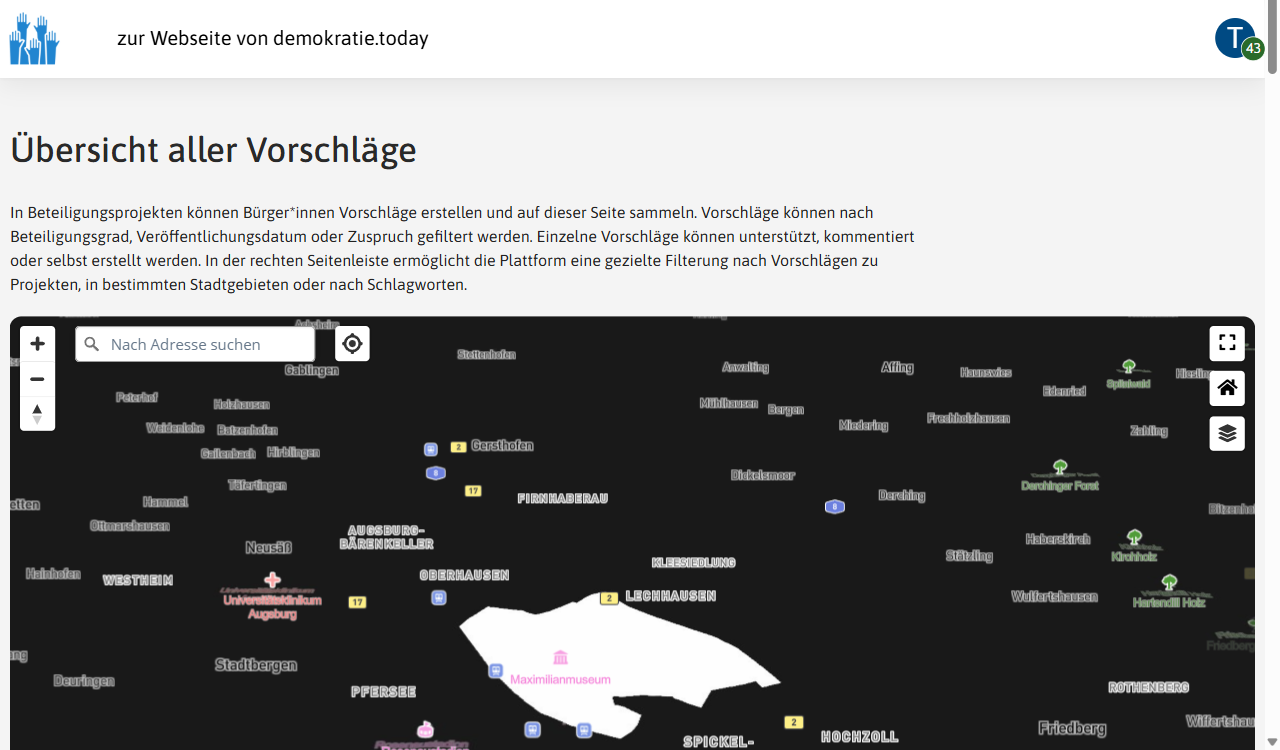
Einen Vorschlag einreichen
- Öffnen Sie das Beteiligungsprojekt und wählen Sie den Bereich mit den Vorschlägen. Die Bezeichnung des Bereichs legt die Verwaltung je Projekt fest.
- Klicken Sie auf „Vorschlag erstellen“. Die Verwaltung kann dem Button einen anderen Text geben.
- Geben Sie einen Titel ein und beschreiben Sie Ihre Idee. Je nach Projekt laden Sie ein Titelbild hoch, markieren einen Ort auf der Karte, wählen Labels oder eine Stimmung, hängen Dokumente an oder fügen einen Link zu einem YouTube- oder Vimeo-Video ein.
- Bestätigen Sie die Datenschutzbestimmungen und Nutzungsbedingungen und klicken Sie auf „Jetzt einreichen“. Sie erhalten danach eine E-Mail mit Informationen zum weiteren Vorgehen.
Haben Sie ein Bild ganz oder teilweise mit künstlicher Intelligenz erstellt oder bearbeitet, schalten Sie beim Bild den Schalter „KI“ ein. Das Bild erhält dann öffentlich den Hinweis „KI-generiertes Bild“.
Ähnliche Vorschläge
Prüft das Projekt auf ähnliche Beiträge, vergleicht die Plattform Ihren Vorschlag vor dem Absenden mit den vorhandenen. Findet sie ähnliche, zeigt sie Ihnen bis zu drei davon.
- Unterstützen
- Sofern das Projekt Unterstützungen erlaubt, unterstützen Sie stattdessen einen der ähnlichen Vorschläge.
- „Zurück zum Formular“
- Sie arbeiten an Ihrem Vorschlag weiter.
- „Beitrag trotzdem einreichen“
- Sie senden Ihren Vorschlag ab.
Mit dem KI-Entwurf einreichen
Bietet das Projekt den Button „KI-Entwurf erstellen“ an, formuliert eine KI Ihren Vorschlag mit.
- Beschreiben Sie Ihre Idee in wenigen Sätzen, höchstens 600 Zeichen, und klicken Sie auf „Vorschlagsentwurf erstellen“.
- Die KI erstellt einen Entwurf mit Titel und Beschreibung. Ist im Projekt ein Titelbild vorgesehen, erstellt sie auch ein Bild. Sie können stattdessen ein eigenes Bild hochladen und den Entwurf vollständig bearbeiten.
- Hat die Verwaltung Kriterien festgelegt, klicken Sie auf „Weiter zur Bewertung“. Die KI prüft Ihren Vorschlag anhand dieser Kriterien und gibt Ihnen Hinweise.
- Mit „Vorschlag editieren“ überarbeiten Sie ihn, mit „Vorschlag einreichen“ senden Sie ihn ab. Ohne Kriterien reichen Sie den Entwurf direkt mit „Erstellen“ ein.
- Danach sehen Sie eine Bestätigung mit Ihrem Vorschlag. Über „Weitere Idee einreichen“ beginnen Sie den nächsten.
Unterstützen, abstimmen, kommentieren
- Unterstützen Öffnen Sie den Vorschlag und klicken Sie in der Karte „Unterstützung“ auf den Button. Ein Zähler zeigt, wie viele Personen den Vorschlag unterstützen.
- Zustimmen oder ablehnen In manchen Projekten stimmen Sie stattdessen mit Daumen hoch („Ich stimme zu“) oder Daumen runter („Ich stimme nicht zu“) ab. Angezeigt wird der Anteil von Zustimmung und Ablehnung in Prozent.
- Kommentieren Kommentieren Sie Vorschläge, um mit anderen Teilnehmenden und der Verwaltung ins Gespräch zu kommen.
- Suchen und filtern In der Liste der Vorschläge suchen Sie, ändern die Sortierung und filtern über die Seitenleiste nach Labels oder Stimmungen.
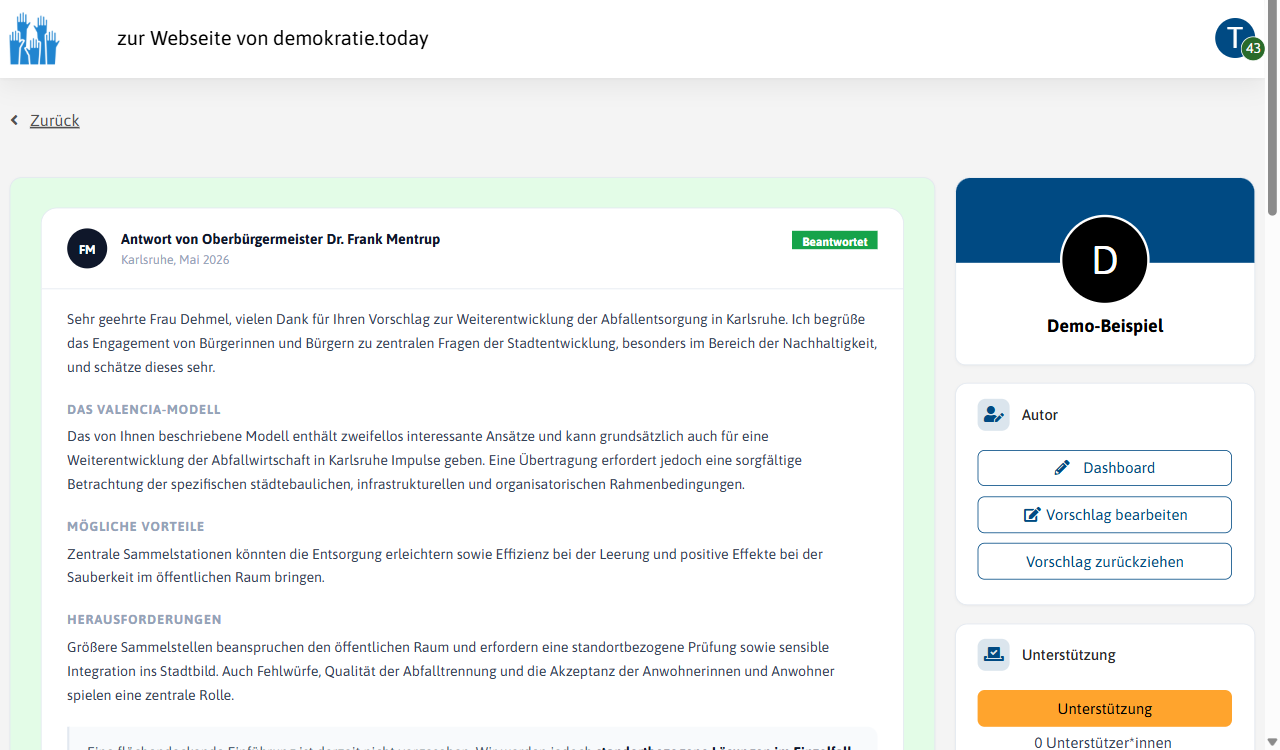
- Hat das Projekt ein Quorum, sehen Sie außerdem, wie viele Unterstützungen benötigt werden, und einen Fortschrittsbalken.
- Ihre Unterstützung können Sie mit „Zurückziehen“ wieder zurücknehmen.
- Wenn Sie einen Vorschlag unterstützen, folgen Sie ihm automatisch. Ziehen Sie die Unterstützung zurück, endet auch das Folgen.
- In manchen Projekten können Sie schon unterstützen, bevor Ihre Verifizierung abgeschlossen ist. Ihre Unterstützung zählt dann erst, wenn Sie verifiziert sind.
Ihr eigener Vorschlag
Ihren eigenen Vorschlag finden Sie in der Karte „Autor“. Dort stehen, sofern möglich, „Vorschlag bearbeiten“ und „Vorschlag zurückziehen“ zur Verfügung.
In manchen Projekten prüft die Verwaltung Vorschläge vor der Veröffentlichung. Ihren eigenen Vorschlag können Sie nach der Anmeldung schon vorher ansehen.
Je nach Projekt
- Ob Sie sich für die Teilnahme anmelden oder verifizieren müssen, legt die Verwaltung je Projekt fest.
- Die Beschreibung kann auf eine bestimmte Zeichenzahl begrenzt sein. Die Grenze legt die Verwaltung fest.
- Die Verwaltung kann festlegen, wie viele Vorschläge Sie höchstens einreichen und wie viele Sie höchstens unterstützen dürfen.
- Labels und Stimmungen gibt die Verwaltung vor. Bietet das Projekt Stimmungen an, wählen Sie beim Einreichen eine davon aus.
- In manchen Projekten erscheinen Vorschläge ohne Namen der Verfasserin oder des Verfassers.
- In manchen Projekten können Sie Vorschläge auch über WhatsApp einreichen, zum Beispiel über einen QR-Code auf einem Plakat.