
Anleitungen
Anleitung
Vorhabenliste
Vorhabenliste
Sie wollen ein eingereichtes Vorhaben oder eine eingereichte Änderung prüfen und öffentlich machen.
Ein Vorhaben freigeben
Ihr Ziel
Sie wollen ein eingereichtes Vorhaben oder eine eingereichte Änderung prüfen und öffentlich machen.
Vorhabenliste öffnen
Das brauchen Sie
- Sie sind Administrator.
So geht’s
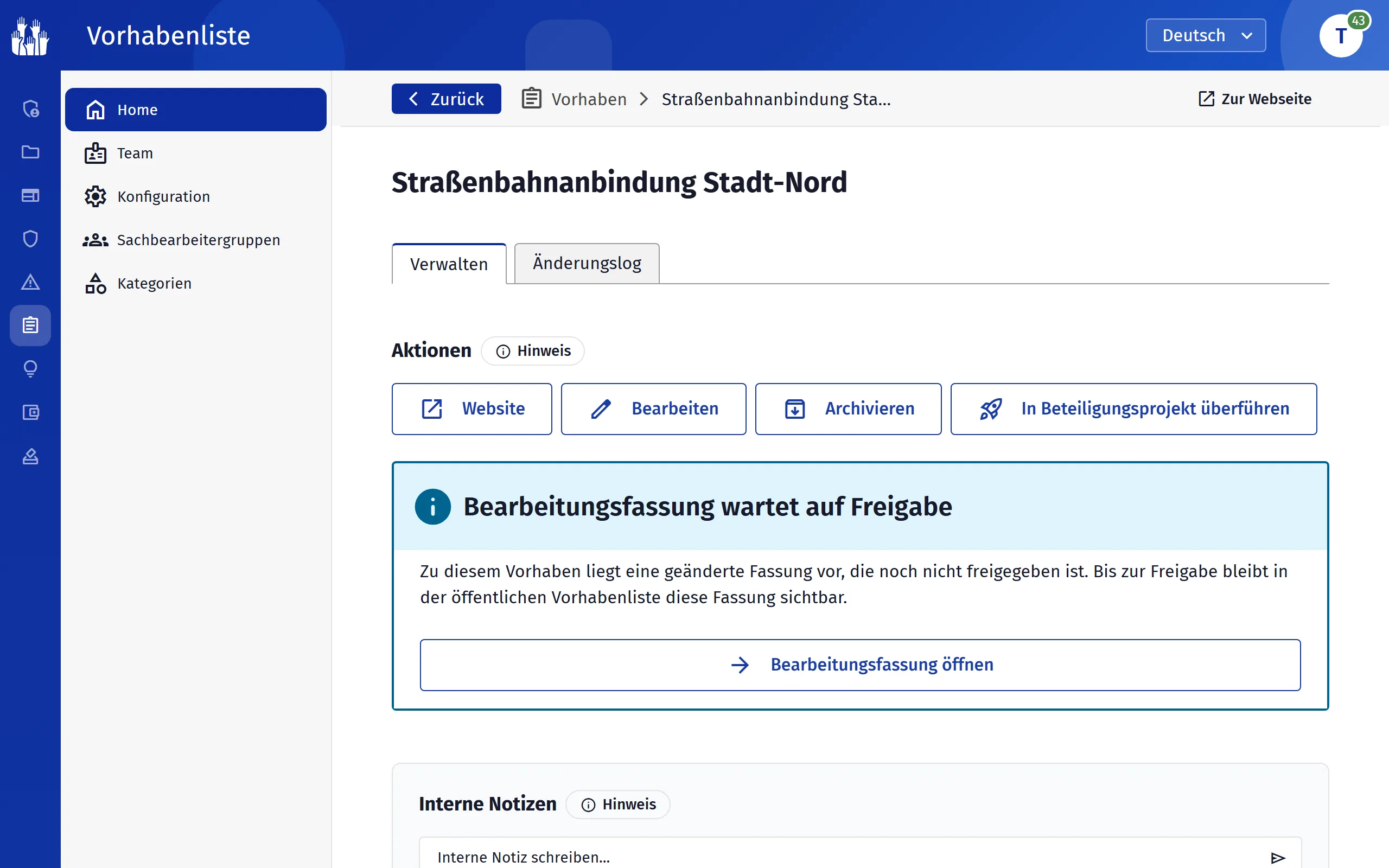
- Öffnen Sie das Vorhaben über den Link „Vorhaben prüfen und freigeben.“ in der E-Mail oder über seinen Titel auf „Home“. Eingereichte Vorhaben tragen den Hinweis „Dieses Vorhaben wurde zur Freigabe eingereicht und wartet auf die Entscheidung der Administration.“
- Ist es eine Änderung, prüfen Sie oben „Änderungen gegenüber der freigegebenen Fassung“. Dort stehen die freigegebene Fassung und die Bearbeitungsfassung Feld für Feld nebeneinander.
- Korrigieren Sie bei Bedarf selbst über „Bearbeiten“ oder schreiben Sie der Sachbearbeitung eine Notiz unter „Interne Notizen“.
- Klicken Sie unter „Aktionen“ auf „Freigeben“. Das Vorhaben ist sofort öffentlich.
Die Entscheidungen
- Freigeben, korrigieren oder verwerfen?
- Einen Knopf zum Ablehnen gibt es nicht. Sie geben frei, korrigieren selbst oder verwerfen eine Bearbeitungsfassung mit „Änderungen verwerfen“.
- Ohne Einreichung freigeben?
- „Freigeben“ steht bei jedem Entwurf, auch wenn niemand ihn eingereicht hat. Die Pflichtfelder müssen trotzdem ausgefüllt sein.
Was passiert bei der Freigabe?
- Ein erstmals freigegebener Entwurf wird „Veröffentlicht“ und bekommt die Versionsnummer 1.0.
- Bei einer Bearbeitungsfassung gehen die Änderungen auf das veröffentlichte Vorhaben über. Die Bearbeitungsfassung verschwindet, Adresse und Reihenfolge bleiben.
- Mit einer inhaltlichen Änderung steigt die Versionsnummer, und das Aktualisierungsdatum springt auf heute.
- Ein archiviertes Vorhaben bleibt nach der Freigabe einer Änderung archiviert.
Stolpersteine
Ist „Vorhabenliste“ in der „Konfiguration“ aus, ist auch ein freigegebenes Vorhaben öffentlich nicht zu sehen.
Fehlt ein Pflichtfeld, öffnet sich statt der Freigabe das Formular mit den fehlenden Angaben.