
Vorhaben und ihre Felder
Auf „Home“ finden Sie alle Vorhaben, die Sie sehen dürfen. Von dort legen Sie neue an und öffnen die Detailseite eines Vorhabens.
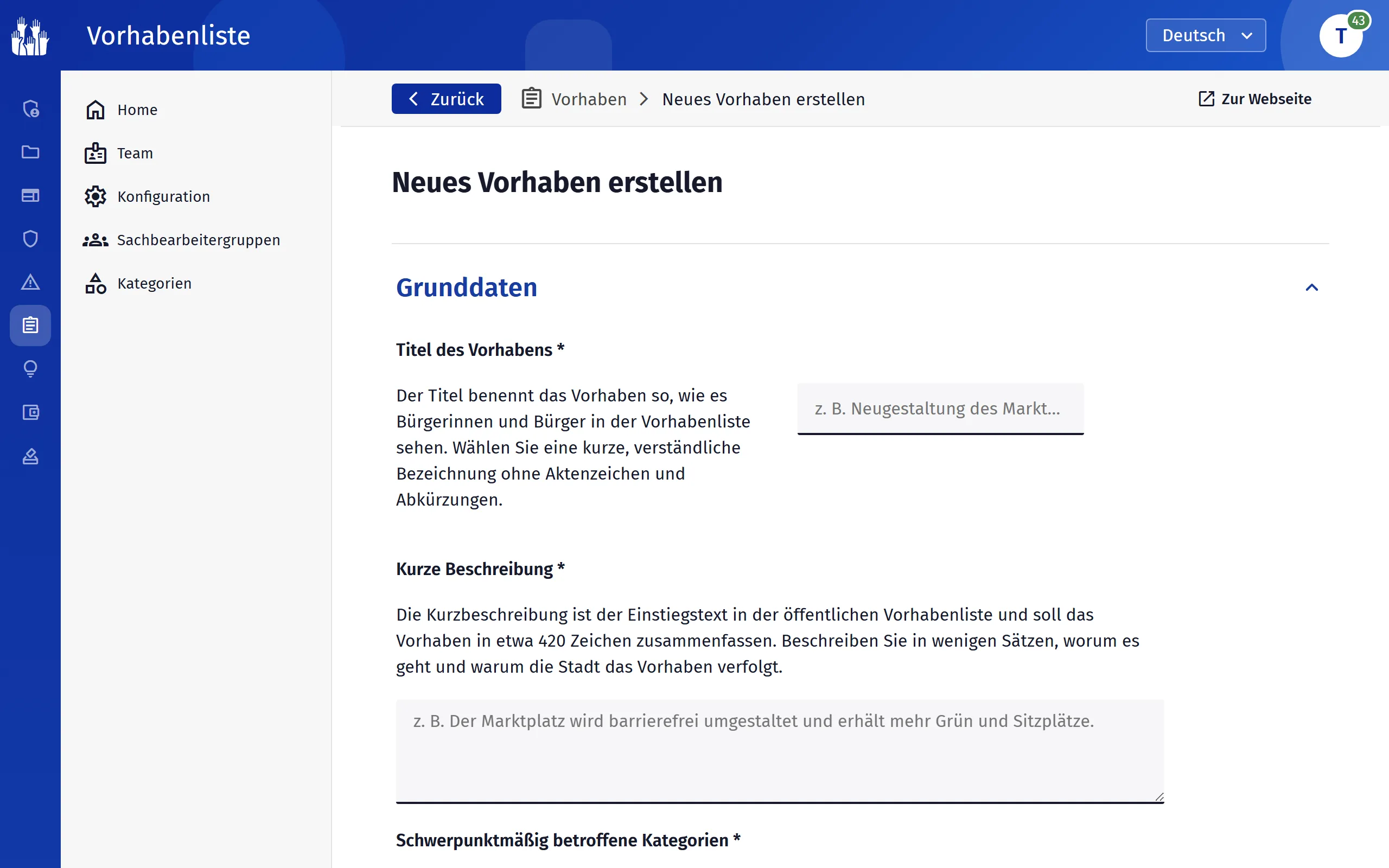
Schritt für Schritt: Ein Vorhaben anlegen und einreichen
Home
Oben stehen „Neues Vorhaben“ und „Reihenfolge festlegen“, darunter die Kennzahlen „Gesamt“, „Neu diese Woche“, „Veröffentlicht“ und „Archiviert“. Es folgt die Tabelle „Vorhaben“.
- Spalten
- „Titel“, „Status“, „Ortsteile“, „Kategorien“, „Zuständige Sachbearbeitung“, „Aktualisierungsdatum“ und „Versionsnummer“. Die Spalte „ID“ ist ausgeblendet, Sie können sie einblenden.
- Suchen, filtern, sortieren
- Im Kopf der Spalten suchen Sie nach dem Titel und filtern nach Status, Ortsteil, Kategorie, Zuständigkeit und einem Zeitraum des Aktualisierungsdatums. Sortieren lässt sich nach ID, Status, Aktualisierungsdatum und Versionsnummer.
- Aktionen je Zeile
- Ansehen, „Bearbeiten“ und „Löschen“. „Bearbeiten“ erscheint nur bei Vorhaben, die Sie bearbeiten dürfen. Löschen dürfen nur Administratoren.
- „Reihenfolge festlegen“
- Die Reihenfolge der öffentlichen Liste. Sie ziehen ein Vorhaben am Griff an seine Stelle, die Änderung wird sofort gespeichert. Archivierte Vorhaben stehen hier nicht.
„Reihenfolge festlegen“ sehen Administratoren. Die Sachbearbeitung sieht den Knopf nur mit „Sichtbarkeit für die Sachbearbeitung“.
Unter der Tabelle stehen die letzten Aktivitäten im Bereich und das Team.
Das Formular
Das Formular hat vier aufklappbare Abschnitte. Zum Speichern eines Entwurfs genügt der Titel. Die übrigen Pflichtfelder, im Formular markiert, müssen erst beim Einreichen oder Freigeben ausgefüllt sein.
„Grunddaten“
- „Titel des Vorhabens“
- So erscheint das Vorhaben in der öffentlichen Liste. Kurz und ohne Aktenzeichen.
- „Kurze Beschreibung“
- Der Einstiegstext in der Liste, etwa 420 Zeichen. Pflicht beim Einreichen.
- „Schwerpunktmäßig betroffene Kategorien“
- Mindestens eine Kategorie. Die Kategorien legen Administratoren unter „Kategorien“ an.
- „Weitere Informationen“
- Hintergründe und Planungsstände. Freiwillig.
„Stand & Zeitplan“
- „Letzter Beschluss“
- Gremium, Datum und Inhalt des letzten Beschlusses. Leer lassen, wenn es noch keinen gibt.
- „Aktueller Bearbeitungsstand“
- Wo das Vorhaben gerade steht. Pflicht beim Einreichen.
- „Geplanter Zeitpunkt / nächste Schritte“
- Die nächsten Schritte mit Zeitangabe, auch grob wie „1. Halbjahr 2027“. Pflicht beim Einreichen.
- „Kosten soweit bezifferbar“
- Freier Text, von einer Summe bis zu einer Aussage zur Finanzierung.
„Beteiligung & Kontext“
- „Bürgerbeteiligung formell“, „Bürgerbeteiligung informell“
- Je ein Haken, ob eine solche Beteiligung vorgesehen ist, und ein Feld für die Begründung. Die Haken werden öffentlich als Kennzeichen gezeigt und sind Filter.
- „Betroffenes Gebiet / Ortsteil“
- Mindestens ein, höchstens vier Ortsteile.
- „Kartenposition“
- Per Klick in die Karte. Pflicht beim Einreichen.
- „Links und Dokumente“
- Mit „Link hinzufügen“ je eine „Bezeichnung“ und eine „Adresse (URL)“, etwa zur Beschlussvorlage im Ratsinformationssystem.
„Kontakt & Zuständigkeit“
- „Name“, „Funktion“, „Telefon“, „E-Mail“
- Die Ansprechperson, die öffentlich beim Vorhaben steht.
- „Zuständige Sachbearbeitung“
- Eine Sachbearbeitergruppe oder eine einzelne Person. Sie pflegt das Vorhaben und erhält die Hinweise aus der Bürgerschaft. Pflicht beim Einreichen.
- „Systempostfach für Hinweise“
- Eine Funktionsadresse, die jeden Hinweis zu diesem Vorhaben zusätzlich per E-Mail erhält.
Legt die Sachbearbeitung ein Vorhaben ohne Zuständigkeit an, wird sie selbst als zuständig eingetragen.
Die Detailseite
Ein Klick auf den Titel öffnet das Vorhaben. Es hat die Reiter „Verwalten“ und „Änderungslog“.
- „Aktionen“
- Die Knöpfe für den nächsten Schritt, etwa „Website“, „Bearbeiten“, „Zur Freigabe einreichen“ oder „Freigeben“. Welche erscheinen, hängt vom Status und Ihrer Rolle ab. Freigabe, Änderungen, Archiv
- „Interne Notizen“
- Absprachen im Team, öffentlich nie sichtbar. Über die Glocke an einer eigenen Notiz benachrichtigen Sie alle Administratoren und die zuständige Sachbearbeitung per E-Mail.
- „Vorhaben“
- Alle Inhalte des Vorhabens mit Karte.
- „Verknüpfte Beteiligungsprojekte“
- Projekte, die aus diesem Vorhaben entstanden sind. Erscheint nur, wenn es welche gibt.
- „Verwaltung“
- „Zuständige Sachbearbeitung“, „Systempostfach für Hinweise“ und „Status“. Bei veröffentlichten Vorhaben zusätzlich das „Archivdatum“.
- „Hinweise von Bürgerinnen und Bürgern“
- Die eingegangenen Hinweise mit Name, Datum und E-Mail-Adresse. Sie sehen den Abschnitt bei Vorhaben, die Sie bearbeiten dürfen. Mit „Löschen“ entfernen Sie einen Hinweis endgültig.
- „Änderungslog“
- Jede Änderung mit Datum und Urheber. Ein Eintrag öffnet die „Änderungsdetails“ mit „Alter Wert“ und „Neuer Wert“.
Auf Hinweise antworten Sie per E-Mail. Die Adresse der Person steht beim Hinweis und in der E-Mail, die Sie zu jedem Hinweis erhalten.